Was ist OpenGizmo? Open-Source-ESP32-Gadgets zum Flashen
OpenGizmo ist eine Sammlung von ESP32-Gadgets unter MIT-Lizenz von Mauro Brambilla: ein Krypto-LED-Ticker, ein Schalter für Reolink-NVRs und eine ESP32-CAM.
- Autor
 Mauro Brambilla
- Veroffentlicht
- Lesezeit
- 7 Min.
- Kategorie
- Anleitungen

Kurz gesagt
OpenGizmo sind drei ESP32-Projekte unter MIT-Lizenz: Firmware zum Flashen aus Chrome oder Edge, ein Hotspot für die WLAN-Einrichtung, eine Web-App auf dem Board und ein druckbares Gehäuse.
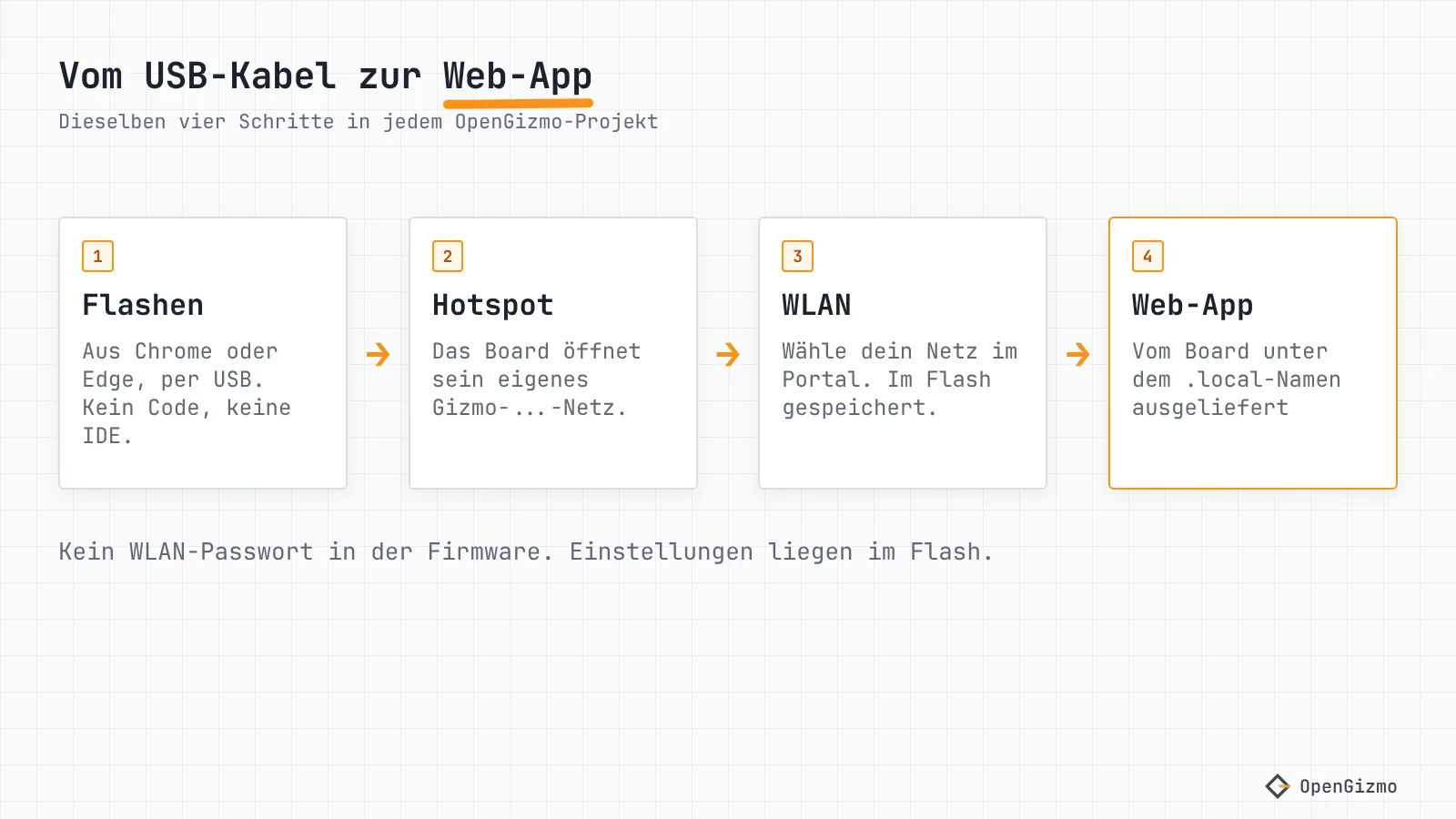
OpenGizmo ist eine Sammlung von Open-Source-ESP32-Gadgets von Mauro Brambilla. Jedes davon ist ein kleines, fertiges Gerät: Du flashst die Firmware aus Chrome oder Edge, richtest das WLAN am Handy über ein Captive Portal ein, stellst es in einer Web-App ein, die das Board selbst ausliefert, und packst es in ein 3D-druckbares Gehäuse (bisher haben zwei der drei eins). Es sind bisher drei Projekte, alle unter MIT-Lizenz.
Dieser Beitrag ist die Landkarte der Website. Er stellt die drei Projekte vor, zeigt die Architektur, die sie gemeinsam haben, und verweist auf die Anleitungen, die jeden Teil vertiefen. Alles hier stammt aus den Projekt-Repositories und den Build-Dateien, die sie mitbringen, und Angaben, die sich ändern, sind mit "Stand November 2026" datiert.
Was sind die OpenGizmo-Projekte?
OpenGizmo besteht aus drei Projekten: Gizmo Ticker, eine Krypto-Kursanzeige auf einer LED-Matrix, Gizmo Reolink Switch, ein Knopf, der einen Reolink-NVR stummschaltet, und Gizmo Camera, eine WLAN-Kamera für Schnappschüsse mit MCP-Server. Jedes Repository enthält die Firmware (microcontroller/), die Web-App (webapp/) und die Dokumentation.
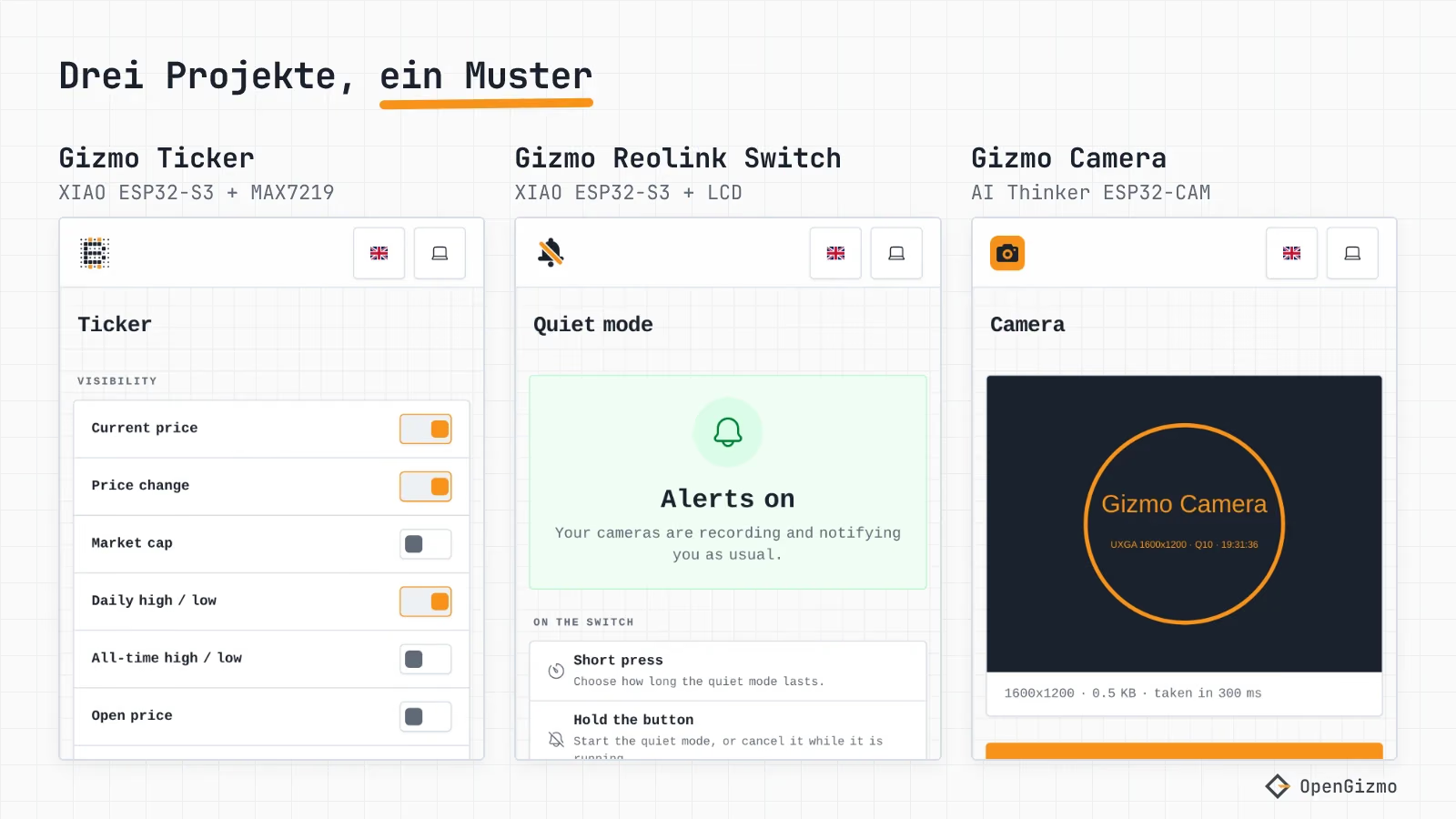
| Projekt | Board | Bauteile | Was es macht | Schwierigkeit |
|---|---|---|---|---|
| Gizmo Ticker | Seeed Studio XIAO ESP32-S3 | MAX7219-4-in-1-FC16-Matrix, 4 bis 32 Module | Lässt Live-Krypto-Kurse aus der CoinGecko-API durchlaufen | Mittel, etwa 60 Min., Löten |
| Gizmo Reolink Switch | Seeed Studio XIAO ESP32-S3 | Taster, Buzzer, 16x2-I2C-LCD | Schaltet Alarme und Aufzeichnung eines Reolink-NVR stumm und wieder ein | Mittel, etwa 60 Min., Löten |
| Gizmo Camera | AI Thinker ESP32-CAM (OV2640) | USB-Board ESP32-CAM-MB | JPEG-Schnappschüsse über HTTP und ein MCP-Server für KI-Agenten | Einsteiger, etwa 15 Min., kein Löten |
Die Spalte Schwierigkeit entspricht der Angabe auf der jeweiligen Projektseite.
Gizmo Ticker
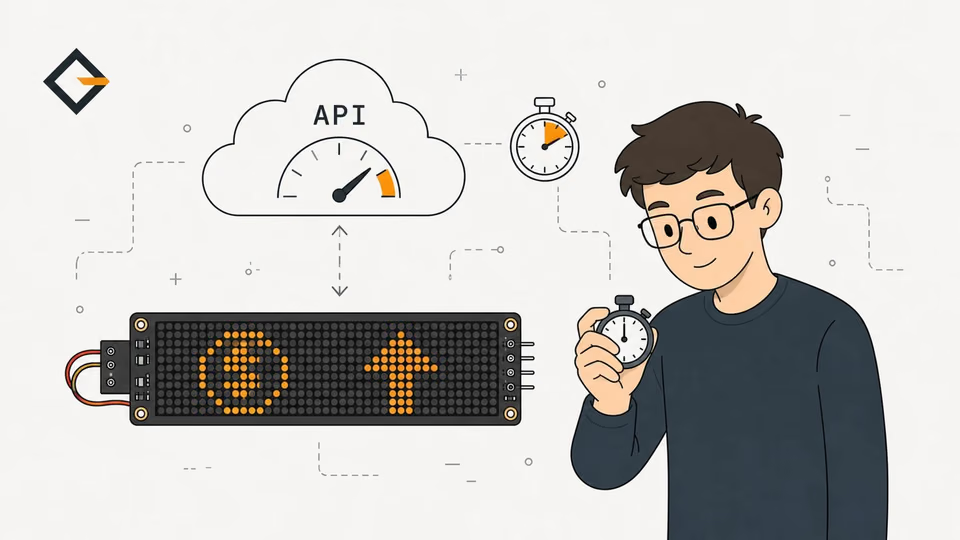
Gizmo Ticker ist eine Schreibtischanzeige, die den Kurs einer Münze und Marktdaten auf einer MAX7219-LED-Matrix durchlaufen lässt. Die Firmware steuert 4 bis 32 Module mit 8 x 8 Pixeln, und in der Web-App stellst du Modulanzahl, Münze, die rotierenden Werte, Zahlenformat, Helligkeit und Scrollgeschwindigkeit ein. Die Kurse kommen von CoinGecko, deshalb trägst du in der Web-App deinen eigenen API-Schlüssel ein. Den Aufbau beschreibt Krypto-Ticker mit ESP32 und MAX7219 bauen, die Verkabelung, die 3,3-V-Logik und gespiegelte Module die MAX7219-FC16-Verkabelungsanleitung. Quelle: gizmo-ticker auf GitHub.
Gizmo Reolink Switch
Gizmo Reolink Switch ist ein Schalter für den leisen Abgang. Ein kurzer Druck wählt, wie lange der Ruhemodus dauert, langes Halten startet den Countdown, und die Firmware ruft die HTTP-API des Reolink-NVR auf, um Benachrichtigungen und Aufzeichnung auf den aktiven Kanälen auszuschalten. Wenn der Timer abläuft oder du abbrichst, schaltet sie beides auf den Kanälen wieder ein, die sie stummgeschaltet hat. Ein Buzzer gibt Rückmeldung, und das LCD zeigt den Zustand. Die Pins stehen im Repository: der Taster an D0 (GPIO1), der Buzzer an D1 (GPIO2) und das LCD per I2C mit SDA an D4 (GPIO5) und SCL an D5 (GPIO6). Die Schritt-für-Schritt-Anleitung steht in Reolink-NVR mit einem ESP32 steuern. Quelle: gizmo-reolink-switch auf GitHub.
Gizmo Camera
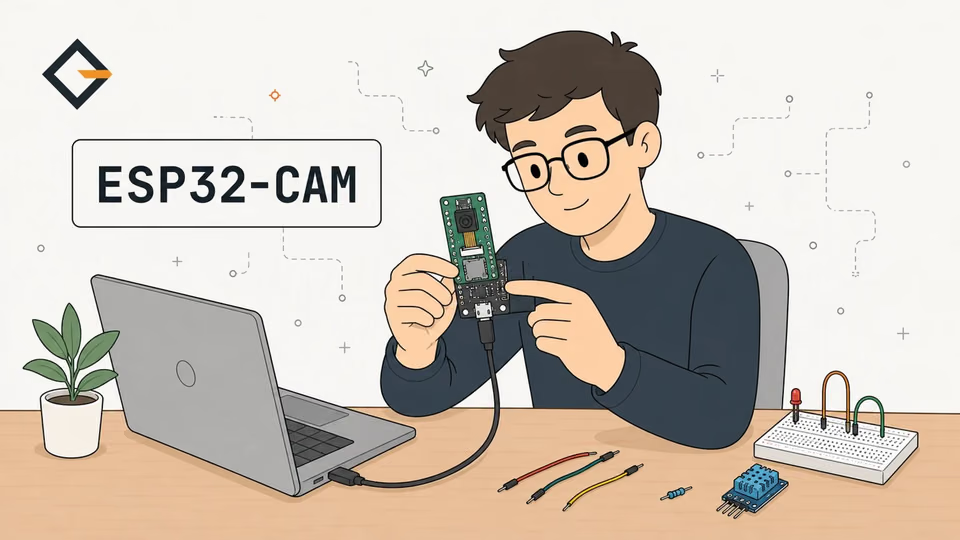
Gizmo Camera macht aus einer AI Thinker ESP32-CAM eine Kamera, bei der Menschen und Skripte ein Foto anfordern können. Jede Anfrage GET /api/capture liefert ein JPEG, von 160 x 120 bis 1600 x 1200, wobei Auflösung, Qualität und Blitz einstellbar sind. Ein MCP-Server unter /mcp stellt ein Tool take_snapshot bereit, mit dem ein KI-Agent wie Claude Code durch die Kamera schauen kann. MCP ist das Model Context Protocol, ein offener Standard, mit dem KI-Tools externe Tools aufrufen können. Die Kamera sitzt auf ihrem ESP32-CAM-MB-Board, und deshalb braucht sie kein Löten: siehe die Programmieranleitung für das ESP32-CAM-MB und wie Claude Code mit einem ESP32-MCP-Server Fotos macht. Quelle: gizmo-camera auf GitHub.
Wie funktioniert ein OpenGizmo-Projekt?
Jedes OpenGizmo-Projekt ist gleich aufgebaut: PlatformIO-Firmware für den ESP32 mit dem Arduino-Framework, eine Nuxt-4-Web-App, die komprimiert in der Firmware steckt und vom Board ausgeliefert wird, und eine gemeinsame Bibliothek, gizmo-common, die WLAN, den Einrichtungs-Hotspot und die Geräte-API übernimmt. Die Repositories pinnen in der platformio.ini espressif32 @ 8.0.0 und ein Release-Tag von gizmo-common.
Was macht gizmo-common?
gizmo-common ist die Bibliothek, die sich alle drei Firmwares teilen. Sie verbindet sich mit dem WLAN, öffnet den Einrichtungs-Hotspot, liefert das Captive Portal aus, beantwortet die Geräte-Endpunkte (/api/device, /api/restart, /api/forget-wifi), liefert die eingebettete Web-App aus und erledigt den Werksreset. Außerdem lehnt sie Anfragen ab, die unter einem anderen Hostnamen ankommen, was das Board vor DNS-Rebinding schützt. Stand November 2026 pinnen Gizmo Ticker und Gizmo Reolink Switch v2.5.1 und Gizmo Camera v2.4.0.
Wie richtest du das WLAN ohne Code ein?
Ein Captive Portal ist eine Seite, die das Handy automatisch öffnet, wenn es sich in ein WLAN einbucht, das eine Anmeldung verlangt. OpenGizmo nutzt es andersherum. Ohne gespeichertes Netz (oder wenn das gespeicherte fehlschlägt) startet das Board einen offenen Hotspot, der nach dem Projekt benannt ist (Gizmo-Ticker, Gizmo-Reolink oder Gizmo-Camera), und leitet das Handy auf eine Einrichtungsseite um. Neue Zugangsdaten werden zuerst ausprobiert und erst gespeichert, wenn die Verbindung klappt, ein Tippfehler sperrt dich also nicht aus. Wenn die Seite nie erscheint, nennt die Fehlerbehebung für das Captive Portal die Ursachen, und der Vergleich der WLAN-Provisioning-Methoden stellt den Hotspot den Alternativen gegenüber.
Wie erreichst du das Board danach?
Nachdem es in deinem Netz ist, hört das Board auf einen mDNS-Namen: gizmo-ticker.local, gizmo-reolink-switch.local oder gizmo-camera.local. mDNS löst einen .local-Namen ohne DNS-Server auf, aber nicht jeder Router und nicht jede Android-Version unterstützt es, deshalb funktioniert die IP-Adresse immer. Der Beitrag zur mDNS-Fehlerbehebung erklärt, woran es scheitern kann.
Wo werden die Einstellungen gespeichert?
Das WLAN und die Projekteinstellungen liegen im Flash des ESP32, in getrennten NVS-Namespaces, nie im Firmware-Image. Deshalb behält eine neu geflashte Version dein WLAN, und deshalb kann die Firmware als eine fertige Datei für alle erscheinen. Bei den Projekten mit dem XIAO ESP32-S3 vergisst das Board WLAN und Einstellungen, wenn du die BOOT-Taste im laufenden Betrieb 10 Sekunden gedrückt hältst (beim Reolink Switch auch die gespeicherten NVR-Zugangsdaten, und er verweigert den Reset, solange Kameras stummgeschaltet sind); im geschlossenen Ticker-Gehäuse kommst du an die Taste nicht heran, nutze dort die Web-App. Die ESP32-CAM hat keinen solchen Reset, weil GPIO0 zugleich der Kameratakt und ein Strapping-Pin ist, das WLAN vergisst du dort also über die Web-App.
Wie funktioniert der Browser-Flasher?
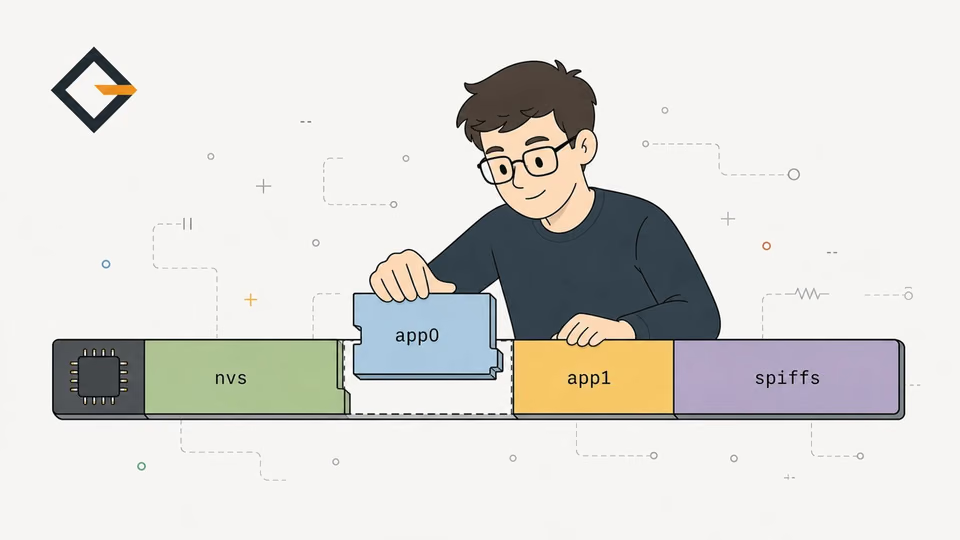
Jede Projektseite hat eine Firmware-Karte, die das neueste Release per Web Serial API über USB flasht. Sie baut auf esptool-js von Espressif auf, und das Manifest, das sie liest, listet die Teile und ihre Flash-Adressen im Format von ESP Web Tools. Die Anleitung zu ESP Web Tools erklärt das Format und wie du einen Browser-Flasher in dein eigenes Projekt einbaust, und Failed to connect: no serial data received behandelt die üblichen USB-Probleme. Alle drei Firmwares nutzen die Partitionstabelle huge_app.csv, einen einzigen App-Slot mit 3 MB, also gibt es keine Updates über WLAN; die Erklärung der Partitionstabelle zeigt, worauf man damit verzichtet, und der Vergleich der OTA-Methoden die Alternativen.
Wie wird ein Release veröffentlicht?
Jedes Repository hat einen manuellen GitHub-Actions-Workflow, der nur auf main läuft. Er liest die semantische Version aus der Datei VERSION, lehnt eine Version ab, die schon getaggt ist oder nicht zur package.json der Web-App passt, baut die Web-App, führt die Web-App-Tests und die nativen Firmware-Tests aus, baut die Firmware und packt die Flash-Teile. Danach erstellt er ein GitHub-Release und lädt die Dateien zu Cloudflare R2 hoch, das Manifest zuletzt, damit die Website nur eine vollständig hochgeladene Version anbietet. Du kannst ihn im Workflow von Gizmo Camera nachlesen.
Und die Gehäuse?
Gizmo Ticker und Gizmo Camera haben ein 3D-gedrucktes Gehäuse, das auf ihren Projektseiten zu sehen ist. Beim Reolink Switch gibt es bisher nur Passformtests. Die Gehäuse sind in FreeCAD mit Python-Skripten entworfen, und meine Designnotizen halten einen gemeinsamen Stil fest: weißer Korpus, orange Rückplatte und dieselbe M3-x-8-Schraube, die direkt in den Druck geschraubt wird. Gedruckt wird in PLA auf einem Bambu Lab A1 mit 0,2 mm Schichthöhe, 4 Wänden und ohne Stützstrukturen. Die Regeln und Passformtests stehen in der Anleitung zum Gehäusedesign. Die Seiten von Ticker und Camera zeigen jeweils einen Bauplan des Designs.
Für wen ist OpenGizmo?
OpenGizmo ist für Maker, die ein funktionierendes Gadget und den Quellcode dahinter wollen. Wenn du nur das Gerät möchtest, brauchst du auf dem Weg ohne Code ein USB-Kabel und Chrome. Wenn du lernen willst, sind Firmware, Web-App und Build-Dateien klein genug, um sie an einem Abend zu lesen, und die Anleitungen erklären die Entscheidungen.
Neu in der Hardware? Starte mit Was ist ein Mikrocontroller?, dann Was ist der ESP32? und ESP32 vs. ESP8266. Du suchst ein Board für dein eigenes Projekt? Lies Welchen ESP32 kaufen? und den Vergleich von Arduino IDE und PlatformIO.
Wie fängst du an?
Wähle danach, was du hast und wie viel du löten willst:
- Du willst das schnellste Erfolgserlebnis: Bau Gizmo Camera. Kein Löten, etwa 15 Minuten.
- Du hast einen Reolink-NVR: Bau den Gizmo Reolink Switch mit Taster, Buzzer und LCD.
- Du willst eine Schreibtischanzeige: Bau Gizmo Ticker und sein gedrucktes Gehäuse.
- Öffne dann die Projektseite in Chrome oder Edge, verbinde das Board mit einem Datenkabel und drücke den Flash-Button.
Wo hört OpenGizmo auf?
OpenGizmo sind drei kleine Geräte mit je einem Zweck, keine allgemeine ESP32-Referenz und kein Framework wie ESPHome; der Beitrag ESPHome vs. eigene Firmware sagt, wann was passt. Die Firmware hat keine Updates über WLAN, für eine neue Version musst du das Board also wieder anstecken. Der Browser-Flasher braucht einen Desktop-Browser auf Chromium-Basis. Die Firmware zielt nur auf die oben genannten Boards, prüfe also die Pins, bevor du ein Projekt auf ein anderes Board portierst. Als Nächstes öffnest du das Projekt, das zu dem passt, was du hast, oder liest den ESP32-CAM-Hauptartikel, wenn du heute noch eine Kamera zum Laufen bringen willst.
Haufig gestellte Fragen
Finden Sie schnelle Antworten auf die haufigsten Fragen zu diesem Thema.
Ja. Firmware, Web-App und Tools von Gizmo Ticker, Gizmo Reolink Switch und Gizmo Camera liegen unter MIT-Lizenz auf GitHub, genauso wie die gemeinsame Bibliothek gizmo-common. Du kannst den Code lesen, ändern und weiterverwenden, auch in deinen eigenen ESP32-Projekten, solange du den Lizenzhinweis beibehältst.

Autor
Mauro BrambillaLust, dein eigenes Gizmo zu bauen?
Such dir ein Open-Source-Projekt mit dem ESP32 aus und folge der Schritt-für-Schritt-Anleitung, von der Teileliste und der Verkabelung bis zur Firmware und zum ersten Start.