Ablauf
01Ein kurzer Druck wählt die Stummschaltdauer, ein langer Druck startet den Countdown, und der ursprüngliche NVR-Zustand wird wiederhergestellt, wenn der Timer abläuft oder abgebrochen wird.
ESP32-Schalter für den stillen Abgang mit Taster, Summer, 16x2-I2C-LCD und WLAN, der Reolink-NVR-Meldungen und Aufzeichnung kurz stummschaltet.
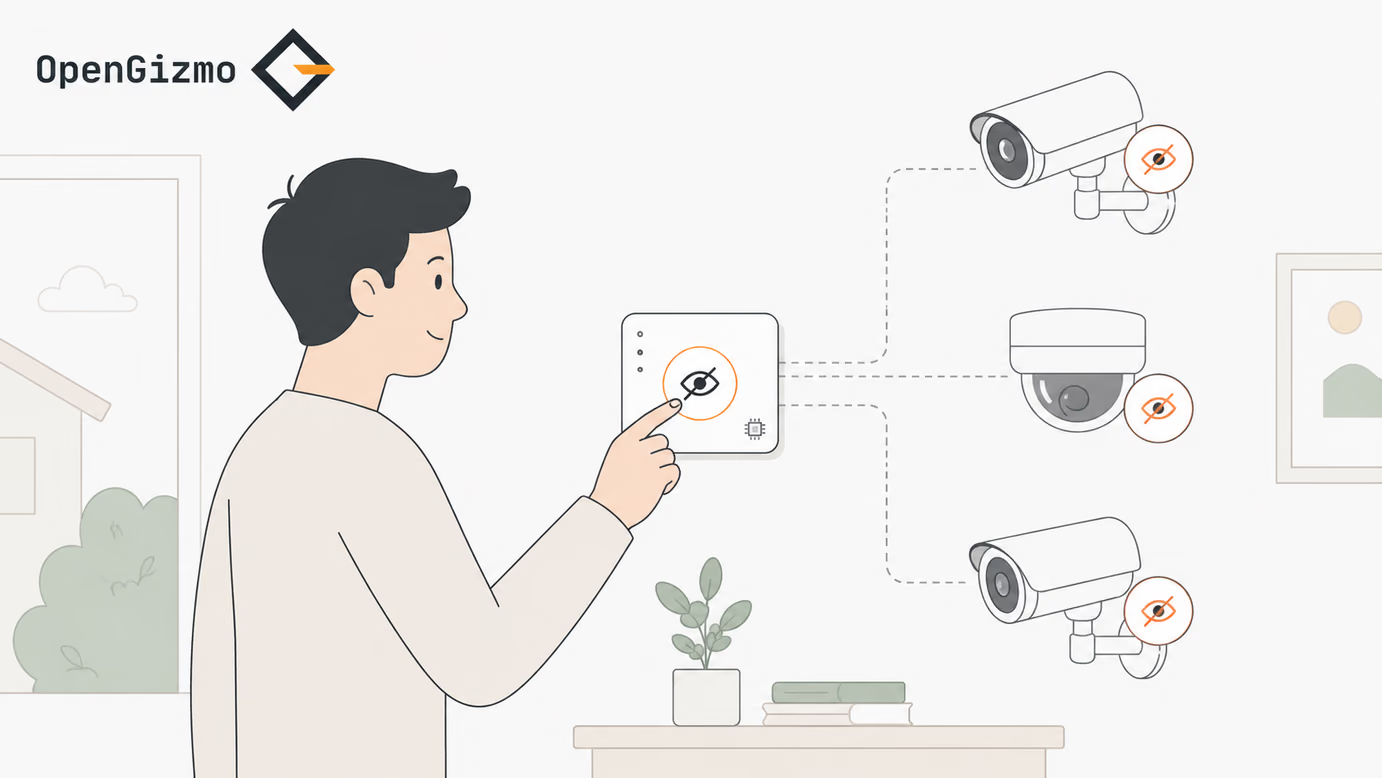
Ein schneller Überblick über Hardware, Firmware und Verhalten dieses Builds.
Ein kurzer Druck wählt die Stummschaltdauer, ein langer Druck startet den Countdown, und der ursprüngliche NVR-Zustand wird wiederhergestellt, wenn der Timer abläuft oder abgebrochen wird.
Ein Seeed Studio XIAO ESP32-S3 zusammen mit einem 16x2-I2C-LCD, einem physischen Taster und einem Summer für akustische Rückmeldung.
Direkte Aufrufe der Reolink-API schalten Benachrichtigungen und Aufzeichnung auf den aktiven Kanälen ab und stellen danach den ursprünglichen Zustand wieder her.
Im Code gibt es nichts zu ändern. Das WLAN richtest du über einen Einrichtungs-Hotspot ein, den NVR-Zugang über das integrierte Web-Dashboard, das ihn testet und die Online-Kameras zählt. Beides wird auf dem Board gespeichert.
Gizmo Reolink Switch löst ein ganz praktisches Problem: das Haus verlassen, ohne dass die eigenen Bewegungen sinnlose Reolink-Alarme und Aufzeichnungen auslösen. Statt jedes Mal die App zu öffnen und die NVR-Einstellungen von Hand zu ändern, bekommst du ein kleines Gerät mit einem eigenen Ablauf für den stillen Abgang.
Der ESP32 übernimmt den ganzen Ablauf.
| Schritt | Was passiert |
|---|---|
| Wählen | Ein kurzer Druck schaltet durch die verfügbaren Zeiten für den stillen Abgang. |
| Starten | Ein langer Druck bestätigt die Wahl und startet den Countdown. |
| Stummschalten | Die Firmware verbindet sich per WLAN und ruft die Reolink-API auf, um den aktiven Überwachungszustand abzuschalten. |
| Wiederherstellen | Wenn der Timer abläuft oder abgebrochen wird, wird der ursprüngliche NVR-Zustand automatisch wieder angewendet. |
Das LCD zeigt nur, was gerade wichtig ist, und der Summer meldet sofort, wenn du auswählst, während des Countdowns, am Ende und beim Abbrechen.
Das Projekt macht aus einer lästigen Routine der Heimsicherheit einen eigenen physischen Schalter. Ein Build, der klein wirkt, aber im Alltag ein echtes Ärgernis aus der Welt schafft.
Das siehst du auf dem Handy, sobald das Gerät in deinem WLAN ist.


Die Teile, die du vor dem Start besorgen solltest, und worauf du beim Kauf achten musst.
Seeed Studio XIAO ESP32-S3
Mit seiner FPC-Antenne, angeschlossen an die U.FL-Buchse: Das XIAO hat keine Antenne auf dem Board.
16x2-I2C-LCD mit Adapterplatine
Die Firmware sucht die Adapterplatine unter der I2C-Adresse 0x27.
Taster
Zwischen D0 und GND angeschlossen.
Summer
An D1, für die Bestätigungstöne.
Schaltdraht
Um das LCD, den Taster und den Summer mit den Pads des XIAO zu verbinden.
USB-C-Datenkabel
Zum Flashen aus dem Browser und zur Stromversorgung des Schalters: ein Datenkabel, kein reines Ladekabel.
Reolink-NVR
Gehört nicht zum Bauprojekt: Der Schalter steuert einen NVR, den du schon hast, im selben Netzwerk.
Mit diesen Schritten bringst du das Projekt zum Laufen, von der ersten lokalen Einrichtung bis zum ersten Upload oder zur Konfiguration.
Schritt 1
Schließ das Board mit einem USB-Datenkabel an deinen Computer an, damit der Browser-Flasher den seriellen Port findet. Nimm Chrome oder Edge.
Schritt 2
Scroll zum Flash-Bereich für die Firmware, starte den Upload im Browser und warte, bis er fertig ist. Das Board startet von selbst mit der neuen Firmware neu und behält das gespeicherte WLAN und den NVR-Zugang.
Schritt 3
Beim ersten Start zeigt das LCD Join Wi-Fi Setup an: Verbinde dich mit dem Handy mit dem Hotspot Gizmo-Reolink und wähl auf der Seite, die sich öffnet, dein Netzwerk aus.
Schritt 4
Öffne die Adresse des Schalters, die auf dem LCD steht, oder gizmo-reolink-switch.local, geh auf die NVR-Seite und gib Adresse, Benutzernamen und Passwort deines NVR ein. Alles wird auf dem Board gespeichert, nie in der Firmware.
Ein paar praktische Antworten dazu, wie das Projekt funktioniert, wie es eingerichtet wird und was du von der Hardware erwarten kannst.
Er gibt dir eine eigene Steuerung für den stillen Abgang, damit du das Haus verlassen kannst, ohne dass deine eigenen Bewegungen unnötige Reolink-Benachrichtigungen und Aufzeichnungen auslösen.
Im Repository findest du die Firmware, Hardware-Notizen und die Implementierungsdetails hinter diesem Build.
GitHub öffnen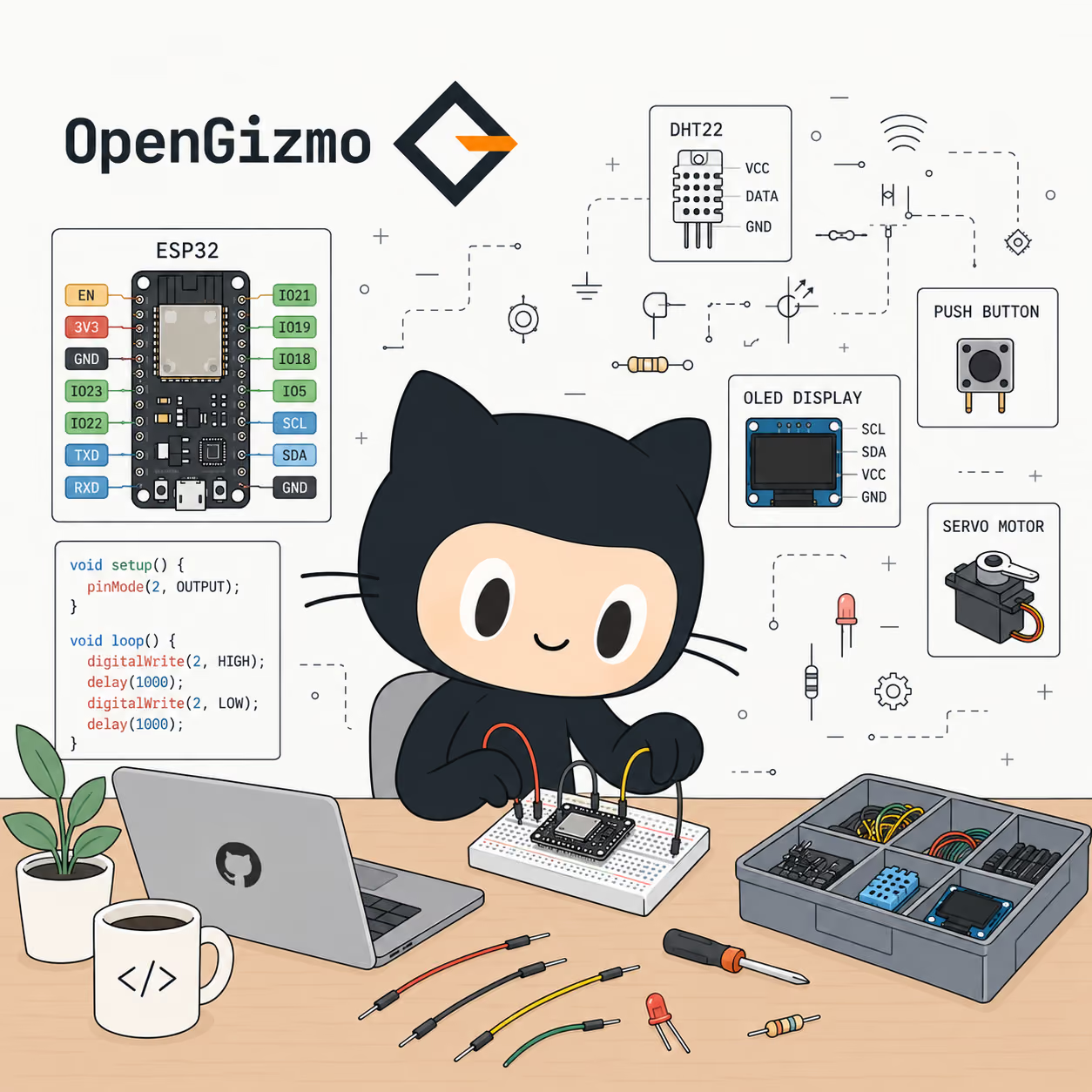
Weitere Open-Source-Builds mit dem ESP32 für dein nächstes Projekt.
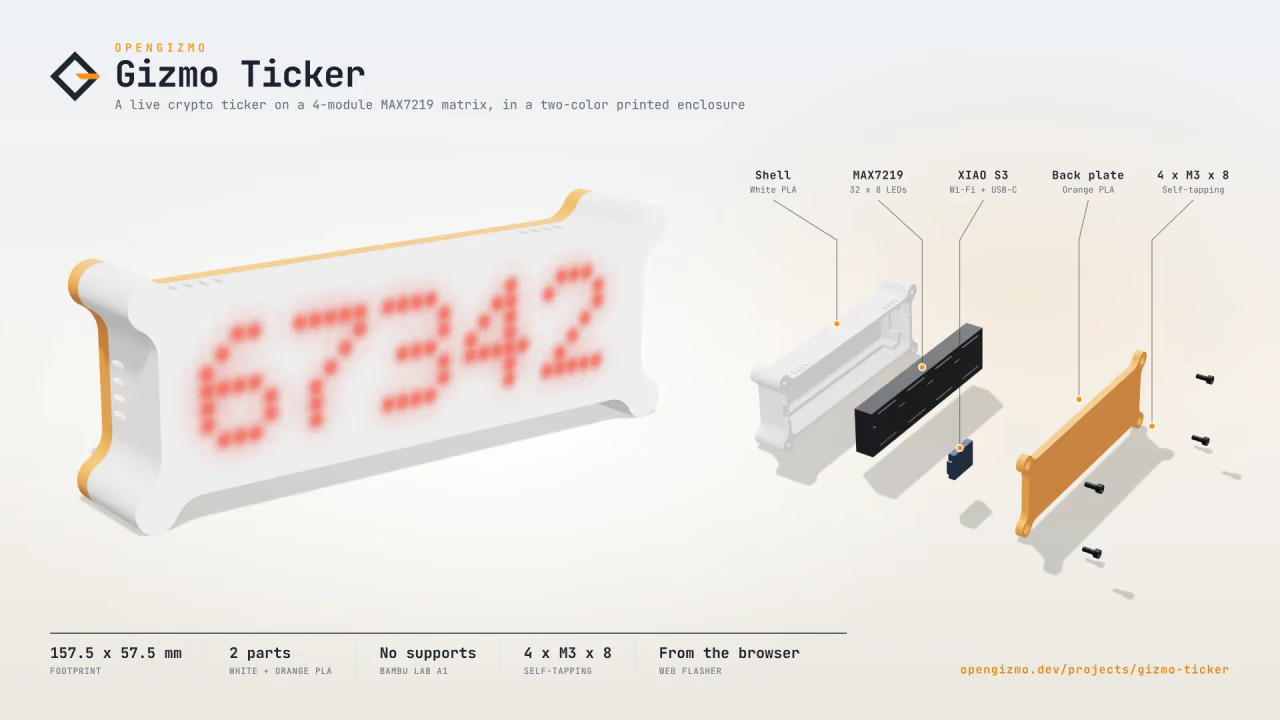
Ein Krypto-Display mit WLAN, gebaut aus einem ESP32, einer MAX7219-LED-Matrix und einer Nuxt-4-Web-App für die Einrichtung und Konfiguration im Browser.
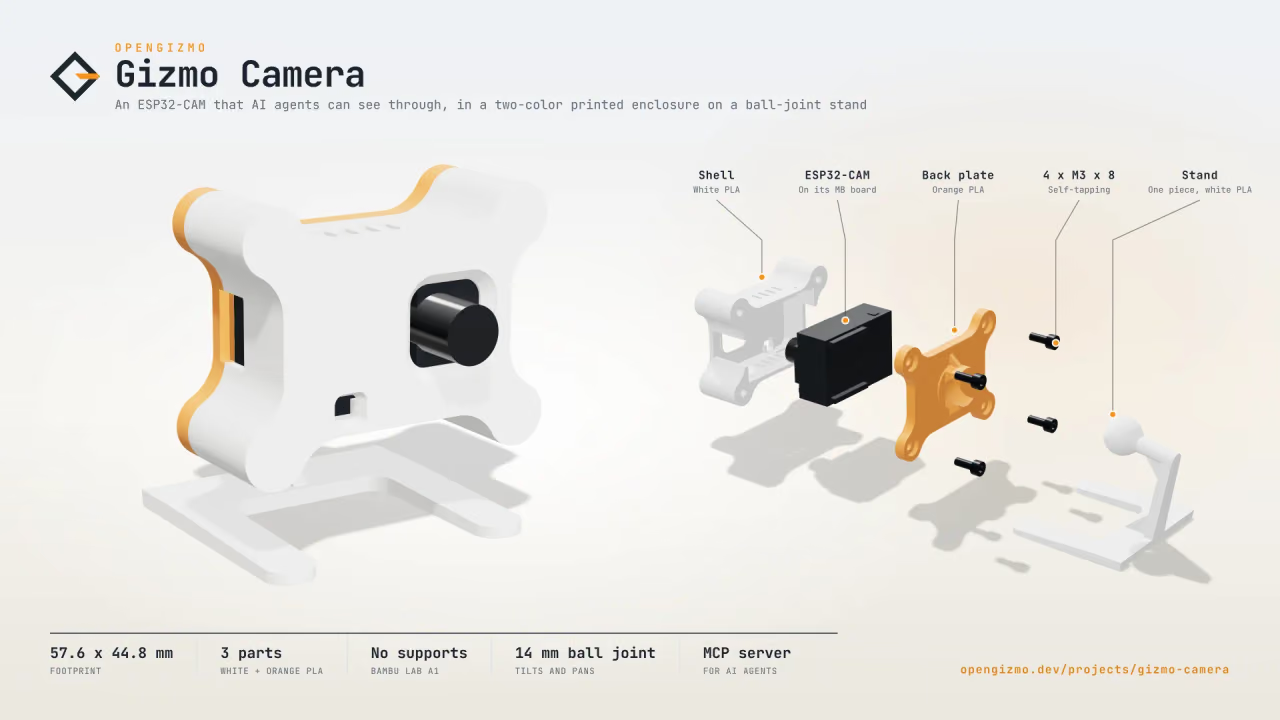
WLAN-Kamera mit ESP32-CAM, die bei jeder Anfrage ein JPEG-Foto macht, mit Web-App für die Einrichtung per Smartphone und einem MCP-Server für KI-Agenten.
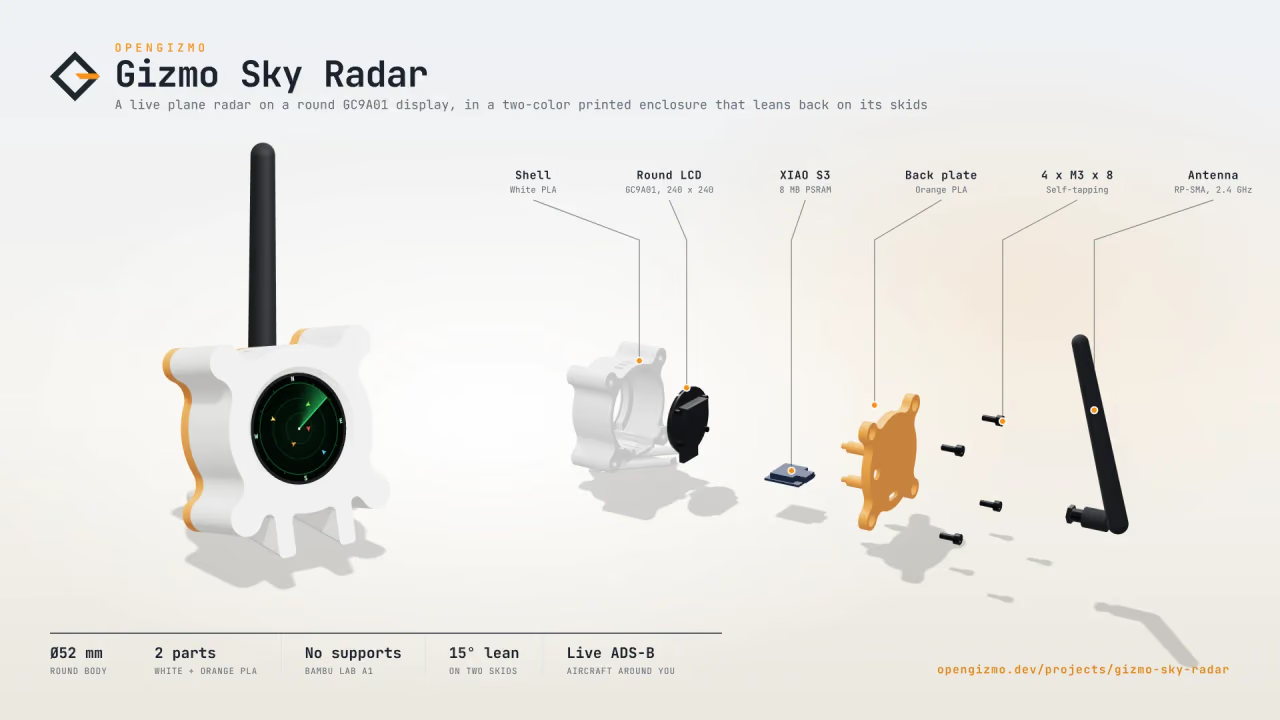
Ein Live-Flugzeugradar für deinen Schreibtisch: ESP32-S3 und rundes Display zeigen die Flugzeuge um dich herum, eingerichtet per Smartphone.