Display
01Ein Krypto-Ticker mit Laufschrift auf einer MAX7219-LED-Matrix.
Ein Krypto-Display mit WLAN, gebaut aus einem ESP32, einer MAX7219-LED-Matrix und einer Nuxt-4-Web-App für die Einrichtung und Konfiguration im Browser.
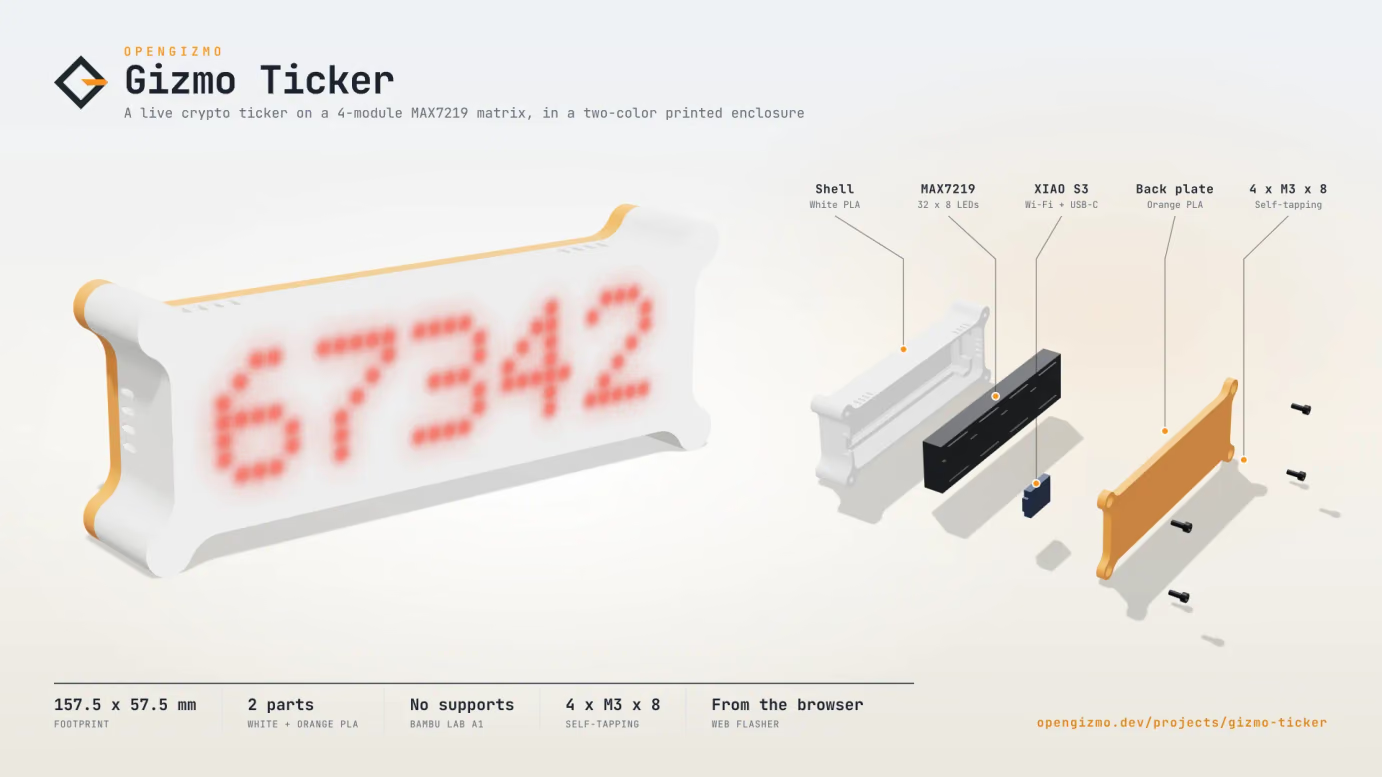
Wie die Teile zusammenpassen und wofür jedes Detail des Builds da ist.
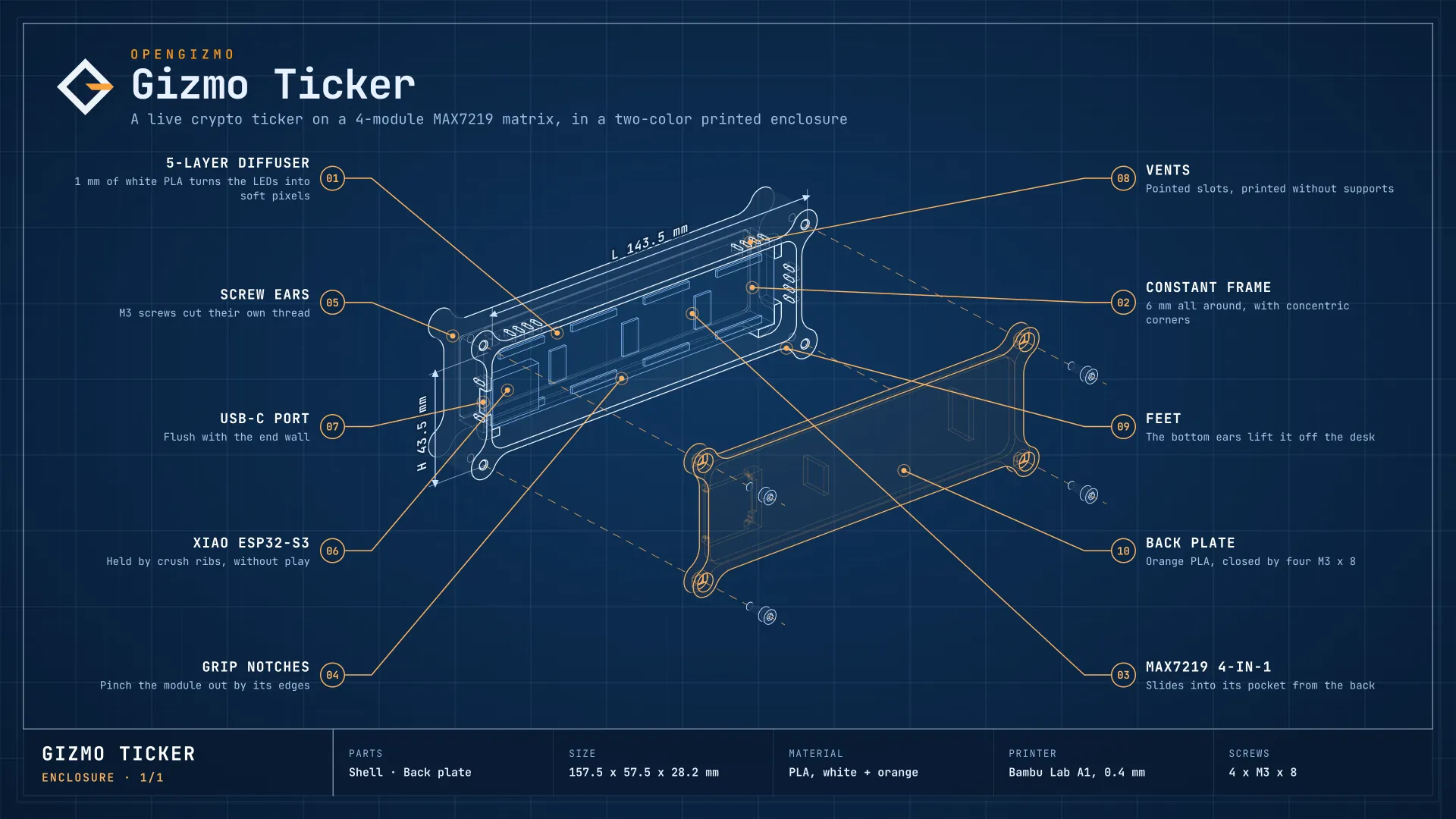
Ein schneller Überblick über Hardware, Firmware und Verhalten dieses Builds.
Ein Krypto-Ticker mit Laufschrift auf einer MAX7219-LED-Matrix.
Firmware für das Seeed Studio XIAO ESP32-S3, mit WLAN, im Flash gespeicherten Einstellungen und einem integrierten Webserver für die Konfiguration.
Beim ersten Start über ein Captive Portal, danach lokaler Zugriff über gizmo-ticker.local in unterstützten Netzwerken.
Eine schlanke Nuxt-4-Oberfläche für WLAN-Zugangsdaten, API-Key und Display-Einstellungen.
Der Gizmo Ticker ist ein kleines, dauerhaft eingeschaltetes Krypto-Display, das sich eher wie ein kompaktes Gerät anfühlt als wie ein Demo-Board. Der ESP32 holt laufend aktuelle Marktdaten, die MAX7219-Matrix macht daraus eine gut lesbare Laufschrift, und die Nuxt-App gibt dir einen übersichtlichen Ort, um das Gerät zu konfigurieren, ohne bei jeder Änderung die Firmware neu zu flashen.
Das Projekt beruht auf einem einfachen Ablauf in drei Teilen.
| Schritt | Was passiert |
|---|---|
| Einrichtung | Die Web-App sendet WLAN-Zugangsdaten, API-Keys und Display-Einstellungen per HTTP an das Gerät. |
| Betrieb | Die Firmware speichert diese Einstellungen lokal und ruft im Hintergrund weiter Marktdaten ab. |
| Ausgabe | Die LED-Matrix zeigt die ausgewählten Werte als gut lesbare Laufschrift. |
Dadurch eignet sich der Build für Schreibtisch, Regal oder Werkbank und ist mehr als ein einmaliger Prototyp.
Der Gizmo Ticker taugt sowohl als Krypto-Anzeige für den täglichen Blick als auch als Vorlage für andere vernetzte Displays. Die Kombination aus Firmware und Web-App lässt sich wiederverwenden, wenn du einen physischen Bildschirm mit lokaler Konfiguration und berechenbarem Verhalten im Betrieb willst.
Das siehst du auf dem Handy, sobald das Gerät in deinem WLAN ist.


Die Teile, die du vor dem Start besorgen solltest, und worauf du beim Kauf achten musst.
Seeed Studio XIAO ESP32-S3
Mit seiner FPC-Antenne, angeschlossen am U.FL-Stecker: Das XIAO hat keine Antenne auf dem Board.
MAX7219-LED-Matrix, 4-in-1 (FC16)
Die Firmware steuert 4 bis 32 Module mit je 8 × 8 LEDs an: Stelle in der Web-App ein, wie viele du hast.
6-adriges Flachbandkabel
Führt direkt vom Eingangsstecker der Matrix zu den Pads des XIAO, wobei die 3V3-Ader unbeschaltet bleibt.
USB-C-Datenkabel
Zum Flashen aus dem Browser und zur Stromversorgung des Tickers: ein Datenkabel, kein reines Ladekabel.
M3-Schrauben
Verschließen die Rückplatte des gedruckten Gehäuses.
Mit diesen Schritten bringst du das Projekt zum Laufen, von der ersten lokalen Einrichtung bis zum ersten Upload oder zur Konfiguration.
Schritt 1
Schließe das Board mit einem USB-Datenkabel an deinen Computer an, damit der Flasher im Browser den seriellen Port findet. Nutze Chrome oder Edge.
Schritt 2
Scrolle nach unten zum Abschnitt zum Flashen der Firmware, starte den Upload im Browser und warte, bis er fertig ist. Das Board startet von selbst mit der neuen Firmware neu und behält die gespeicherten Einstellungen.
Schritt 3
Verbinde beim ersten Start dein Handy mit dem Hotspot Gizmo-Ticker und wähle auf der Seite, die sich öffnet, dein Netzwerk aus. Trage danach deinen CoinGecko-API-Key auf der Webseite des Geräts ein.
Schritt 4
Sobald sich der Ticker mit deinem WLAN verbunden hat, öffne gizmo-ticker.local oder seine IP-Adresse und stelle die Anzahl der Matrixmodule, die Kryptowährung, die sichtbaren Bereiche, das Zahlenformat, die Helligkeit und die Scrollgeschwindigkeit ein.
Ein paar praktische Antworten dazu, wie das Projekt funktioniert, wie es eingerichtet wird und was du von der Hardware erwarten kannst.
Der Gizmo Ticker verbindet sich mit dem WLAN, ruft im Hintergrund eine Marktdaten-API ab und zeigt die ausgewählten Werte als Laufschrift auf der MAX7219-Matrix an.
Im Repository findest du die Firmware, Hardware-Notizen und die Implementierungsdetails hinter diesem Build.
GitHub öffnen
Weitere Open-Source-Builds mit dem ESP32 für dein nächstes Projekt.
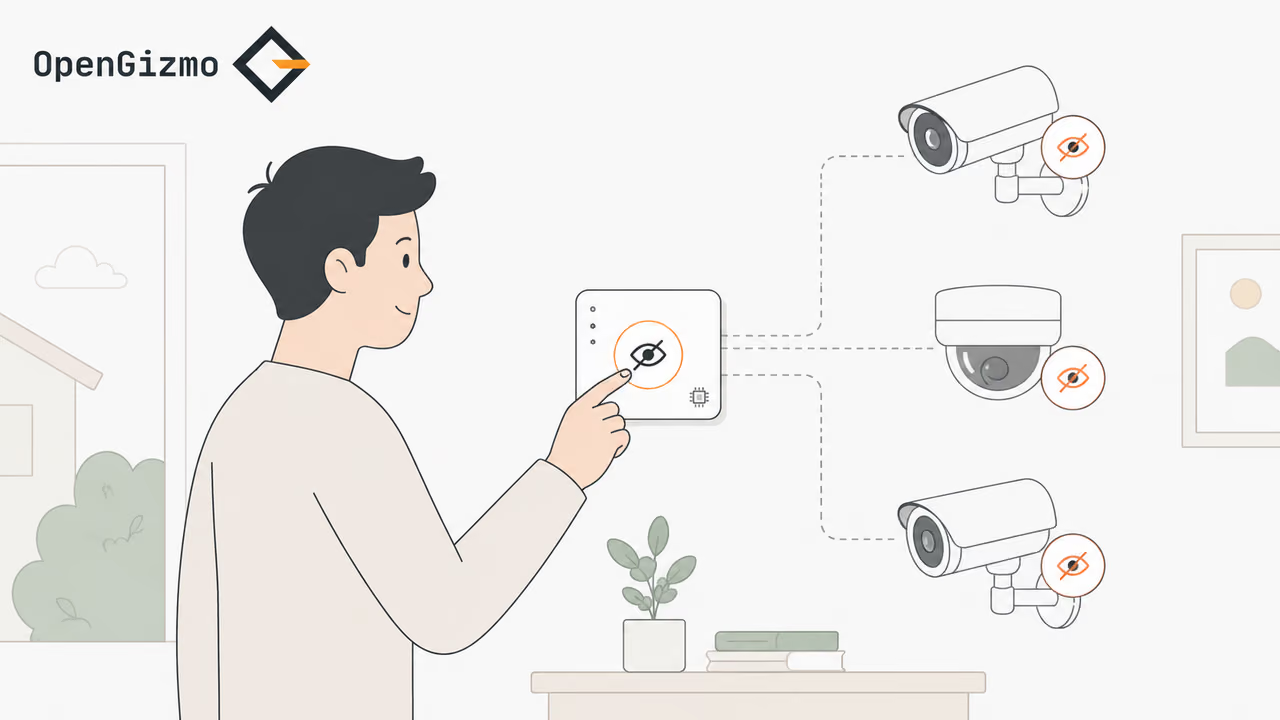
ESP32-Schalter für den stillen Abgang mit Taster, Summer, 16x2-I2C-LCD und WLAN, der Reolink-NVR-Meldungen und Aufzeichnung kurz stummschaltet.
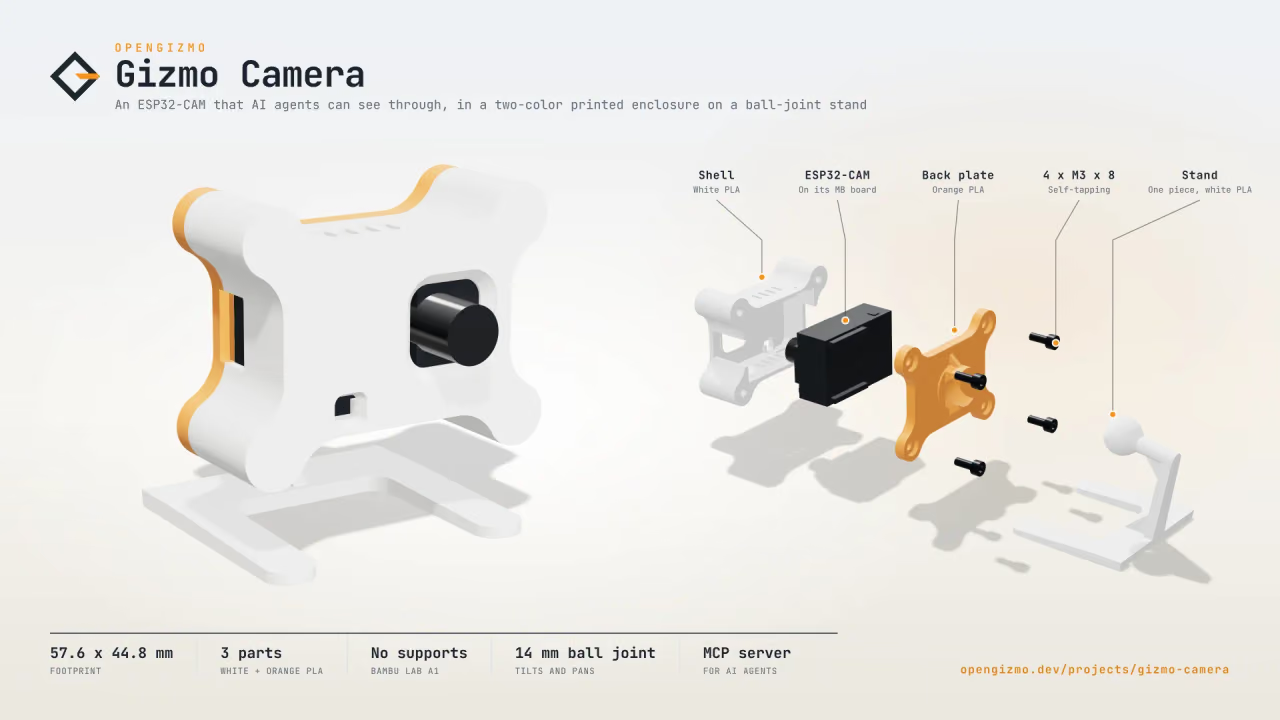
WLAN-Kamera mit ESP32-CAM, die bei jeder Anfrage ein JPEG-Foto macht, mit Web-App für die Einrichtung per Smartphone und einem MCP-Server für KI-Agenten.
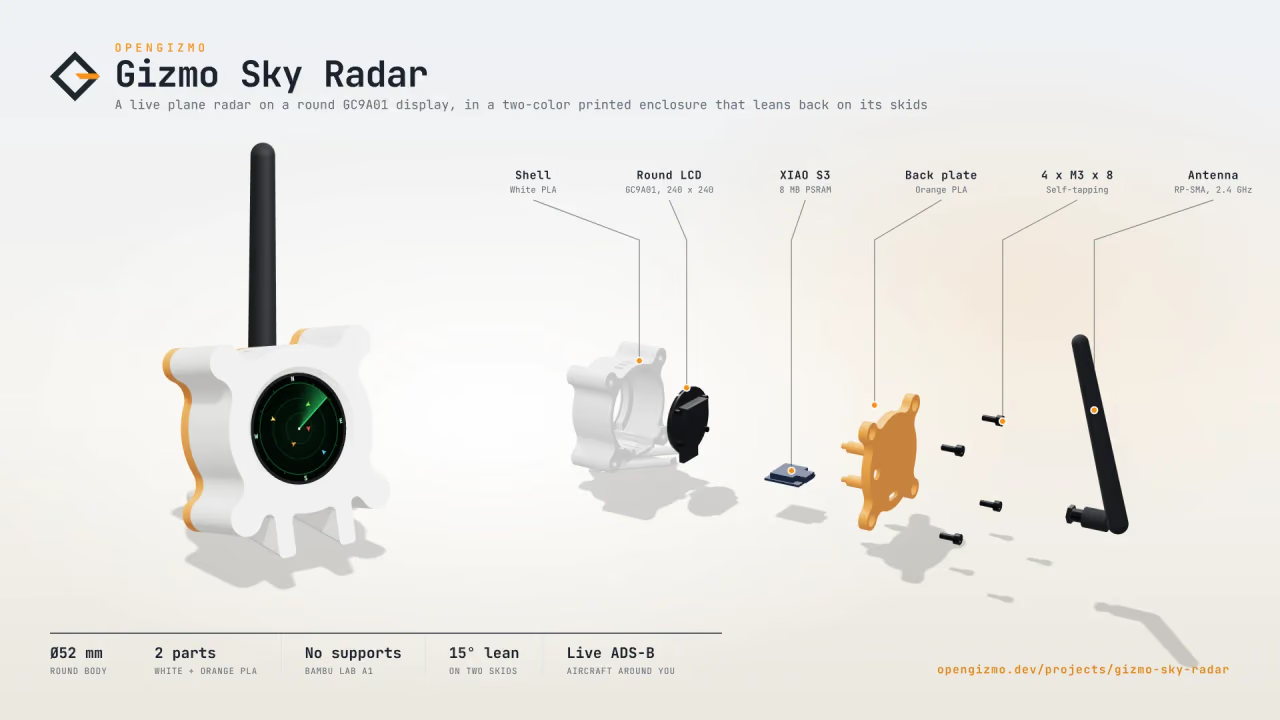
Ein Live-Flugzeugradar für deinen Schreibtisch: ESP32-S3 und rundes Display zeigen die Flugzeuge um dich herum, eingerichtet per Smartphone.