Kamera
01Der OV2640-Sensor und die weiße Blitz-LED der AI-Thinker-ESP32-CAM, mit Fotos von 160 × 120 bis 1600 × 1200 und einstellbarer JPEG-Qualität.
WLAN-Kamera mit ESP32-CAM, die bei jeder Anfrage ein JPEG-Foto macht, mit Web-App für die Einrichtung per Smartphone und einem MCP-Server für KI-Agenten.
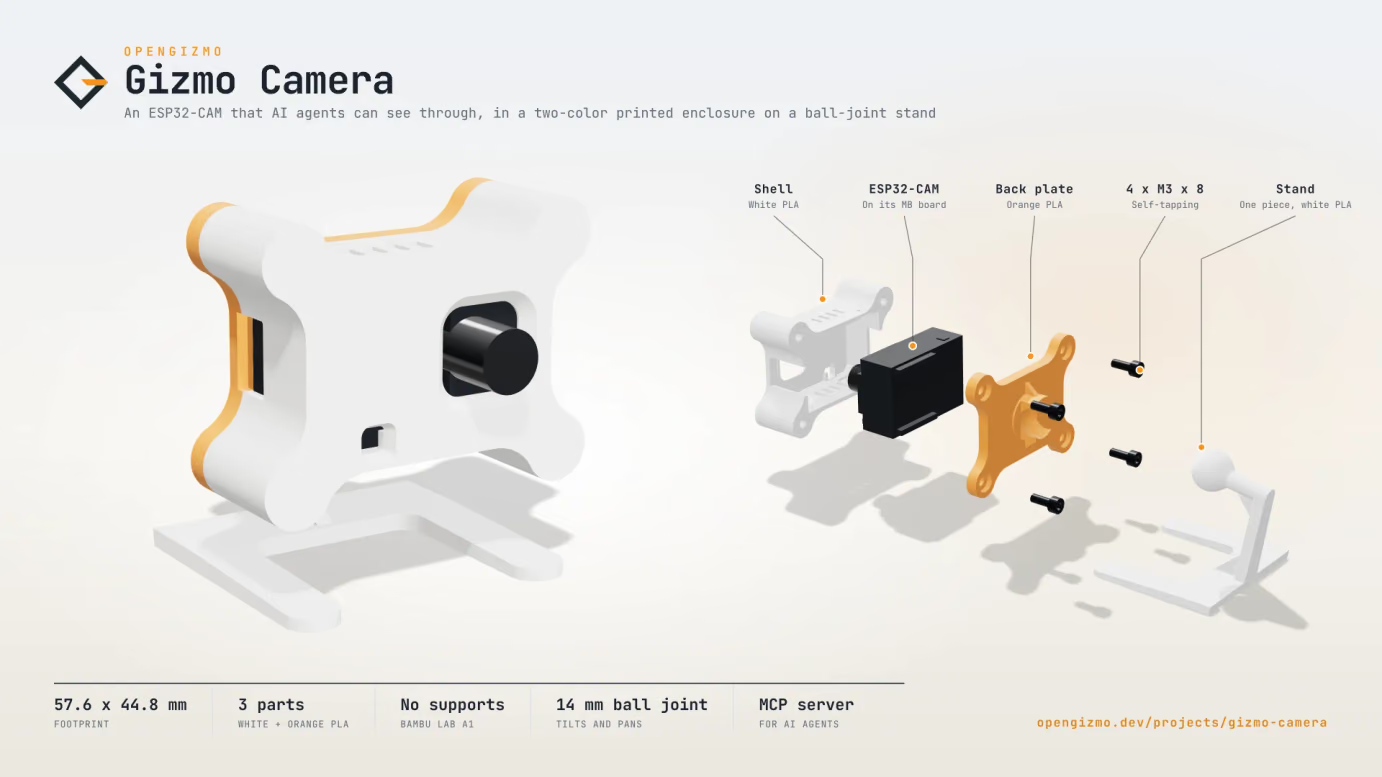
Wie die Teile zusammenpassen und wofür jedes Detail des Builds da ist.
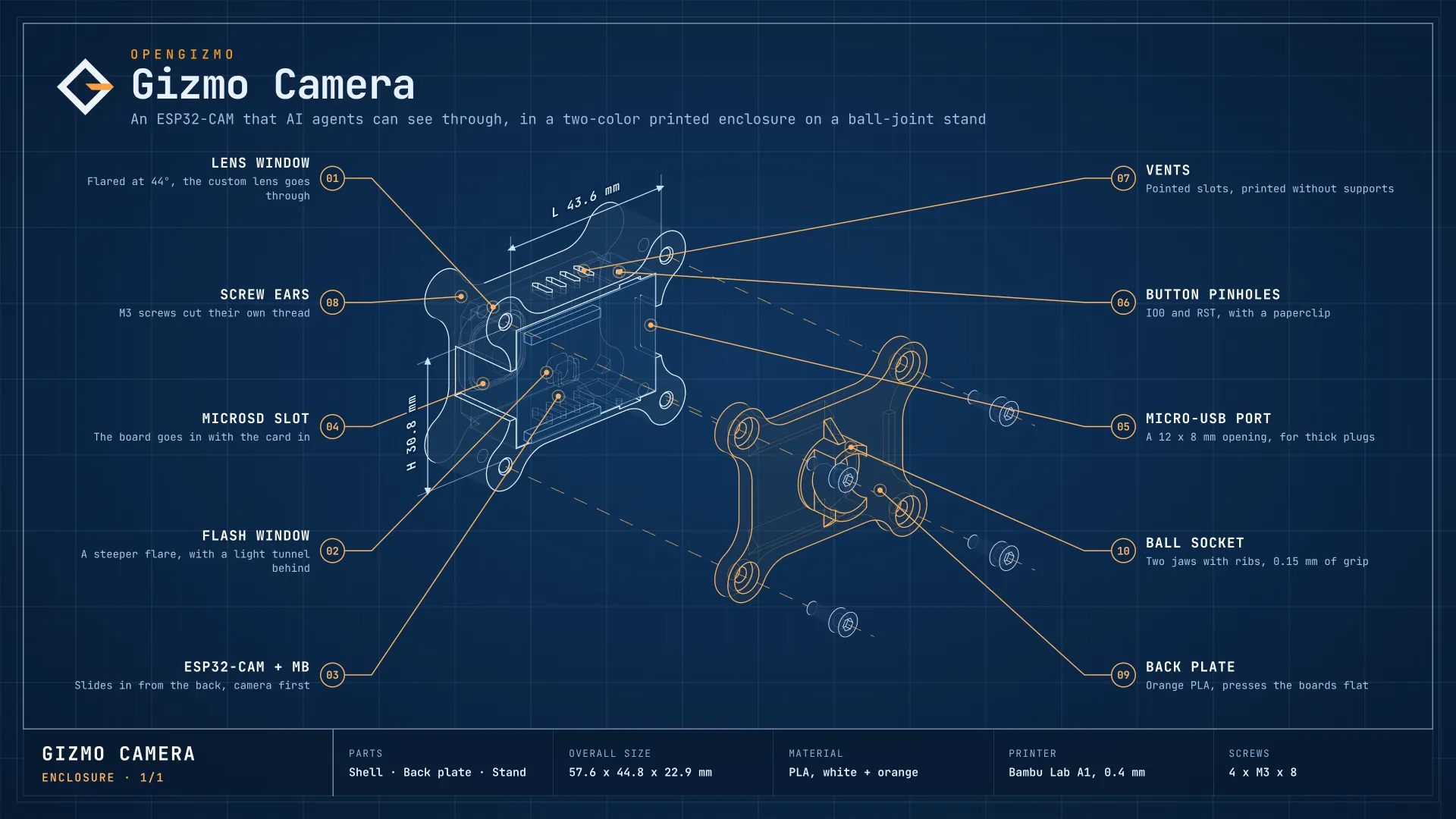
Ein schneller Überblick über Hardware, Firmware und Verhalten dieses Builds.
Der OV2640-Sensor und die weiße Blitz-LED der AI-Thinker-ESP32-CAM, mit Fotos von 160 × 120 bis 1600 × 1200 und einstellbarer JPEG-Qualität.
Jedes Foto ist eine GET-Anfrage an /api/capture, die ein JPEG zurückgibt, mit Auflösung, Qualität und Blitz als Optionen. So können Browser, Skripte und Smarthome-Server sie gleichermaßen nutzen.
Ein MCP-Server unter /mcp lässt Agenten wie Claude Code mit dem Tool take_snapshot durch die Kamera schauen, und eine Markdown-Anleitung unter /llms.txt erklärt, wie man ihn benutzt.
Flashen im Browser, dann Einrichtung über einen Hotspot beim ersten Start, mit lokalem Zugriff über gizmo-camera.local in unterstützten Netzwerken. Kein Code zum Anpassen und keine Zugangsdaten in der Firmware.
Gizmo Camera gibt einem günstigen ESP32-CAM-Modul einen richtigen Job: eine Kamera in deinem Netzwerk, die jede Anfrage mit einem frischen Foto beantwortet. Richte sie auf einen 3D-Drucker, eine Pflanze oder eine Tür, und alles, was eine HTTP-Anfrage stellen kann, sieht, was sie sieht. KI-Agenten bekommen sie als MCP-Server, also können auch sie damit sehen, was vor der Kamera passiert.
Jedes Foto, egal wer es anfordert, nimmt denselben kurzen Weg.
| Schritt | Was passiert |
|---|---|
| Anfrage | Die Web-App, ein Skript oder ein beliebiger HTTP-Client ruft /api/capture mit Auflösung, Qualität und Blitz auf. Ein KI-Agent fordert dasselbe an, indem er take_snapshot auf dem MCP-Server aufruft. |
| Aufnahme | Die Firmware wendet die Optionen auf den Sensor an, schaltet bei Bedarf den Blitz ein und nimmt ein frisches Bild auf. |
| Senden | Das JPEG wird direkt aus dem Speicher der Kamera an den Client gestreamt, mit Auflösung und Aufnahmezeit in den Antwort-Headern. |
Die Kamera macht immer nur ein Foto auf einmal: Eine Anfrage, die eintrifft, während gerade ein anderes Foto entsteht, bekommt eine klare Antwort, dass die Kamera beschäftigt ist, und kann es einfach einen Moment später noch einmal versuchen.
Gizmo Camera macht aus ein paar Euro Hardware eine Kamera, die Menschen, Skripte und KI-Agenten auf dieselbe Weise nutzen können. Sie ist außerdem eine kompakte Vorlage für jedes ESP32-Gerät, das sich leicht per Code ansprechen lassen soll.
Das siehst du auf dem Handy, sobald das Gerät in deinem WLAN ist.


Die Teile, die du vor dem Start besorgen solltest, und worauf du beim Kauf achten musst.
AI-Thinker-ESP32-CAM
Mit der OV2640-Kamera und den 4 MB PSRAM, die die Firmware braucht: Jedes AI-Thinker-Modul hat beides.
USB-Board ESP32-CAM-MB
Der USB-Adapter, auf den die ESP32-CAM gesteckt wird, zum Flashen und zur Stromversorgung: Die ESP32-CAM hat keinen eigenen USB-Anschluss.
Micro-USB-Datenkabel
Ein Datenkabel, kein reines Ladekabel, an einem guten USB-Anschluss oder einem 5-V-Netzteil: Die Blitz-LED und das WLAN ziehen Stromspitzen.
Mit diesen Schritten bringst du das Projekt zum Laufen, von der ersten lokalen Einrichtung bis zum ersten Upload oder zur Konfiguration.
Schritt 1
Die ESP32-CAM hat keinen eigenen USB-Anschluss: Steck sie auf ihr USB-Board ESP32-CAM-MB und verbinde es mit einem USB-Datenkabel mit deinem Computer. Nutze Chrome oder Edge, damit der Flasher im Browser ihren seriellen Port findet.
Schritt 2
Scrolle nach unten zum Firmware-Flasher, starte den Upload im Browser und warte, bis er fertig ist. Wenn der Flasher keine Verbindung bekommt, halte IO0 auf dem MB-Board gedrückt, drücke und lass RST los, lass dann IO0 los und versuch es noch einmal. Wenn alles durch ist, drücke RST, um die neue Firmware zu starten.
Schritt 3
Verbinde dein Smartphone beim ersten Start mit dem Hotspot Gizmo-Camera und wähle auf der Seite, die sich öffnet, dein Netzwerk. Das WLAN wird auf dem Board gespeichert, nie in der Firmware.
Schritt 4
Sobald sich die Kamera mit deinem WLAN verbunden hat, öffne gizmo-camera.local oder ihre IP-Adresse, wähle Auflösung, Qualität und Blitz und mach ein Foto. Speichere es als JPEG oder hol dir eins per Skript mit einer einfachen HTTP-Anfrage.
curl -o photo.jpg "http://gizmo-camera.local/api/capture?resolution=SVGA"Ein paar praktische Antworten dazu, wie das Projekt funktioniert, wie es eingerichtet wird und was du von der Hardware erwarten kannst.
Für alles, wonach du ab und zu schauen willst: einen 3D-Drucker, eine Pflanze, eine Tür oder einen Parkplatz. Sie macht jedes Mal ein frisches Foto, wenn jemand eins anfordert: über die Web-App, ein Skript, einen Smarthome-Server oder einen KI-Agenten.
Im Repository findest du die Firmware, Hardware-Notizen und die Implementierungsdetails hinter diesem Build.
GitHub öffnen
Weitere Open-Source-Builds mit dem ESP32 für dein nächstes Projekt.
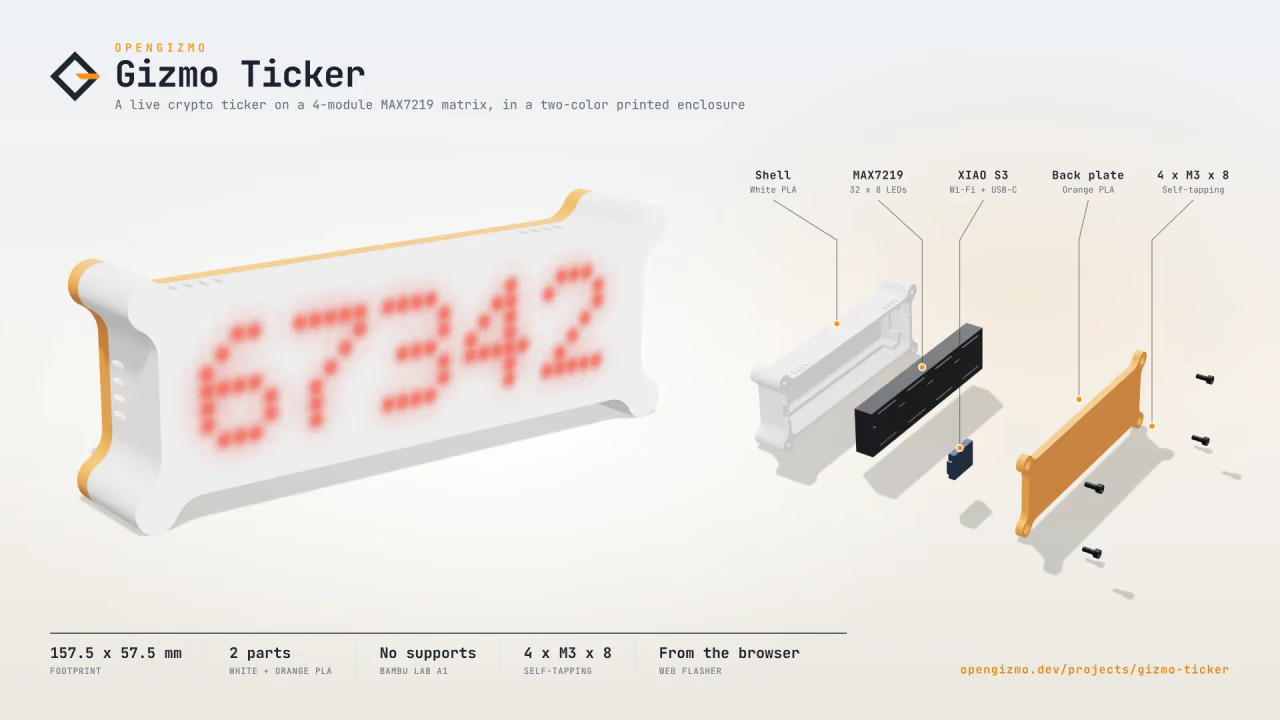
Ein Krypto-Display mit WLAN, gebaut aus einem ESP32, einer MAX7219-LED-Matrix und einer Nuxt-4-Web-App für die Einrichtung und Konfiguration im Browser.
ESP32-Schalter für den stillen Abgang mit Taster, Summer, 16x2-I2C-LCD und WLAN, der Reolink-NVR-Meldungen und Aufzeichnung kurz stummschaltet.
Ein Live-Flugzeugradar für deinen Schreibtisch: ESP32-S3 und rundes Display zeigen die Flugzeuge um dich herum, eingerichtet per Smartphone.