Ein 3D-gedruckter Nistkasten mit ESP32-CAM im Dach: Sie fotografiert jeden Vogel, speichert die Besuche auf einer microSD und zeigt sie auf dem Smartphone.
Wie die Teile zusammenpassen und wofür jedes Detail des Builds da ist.
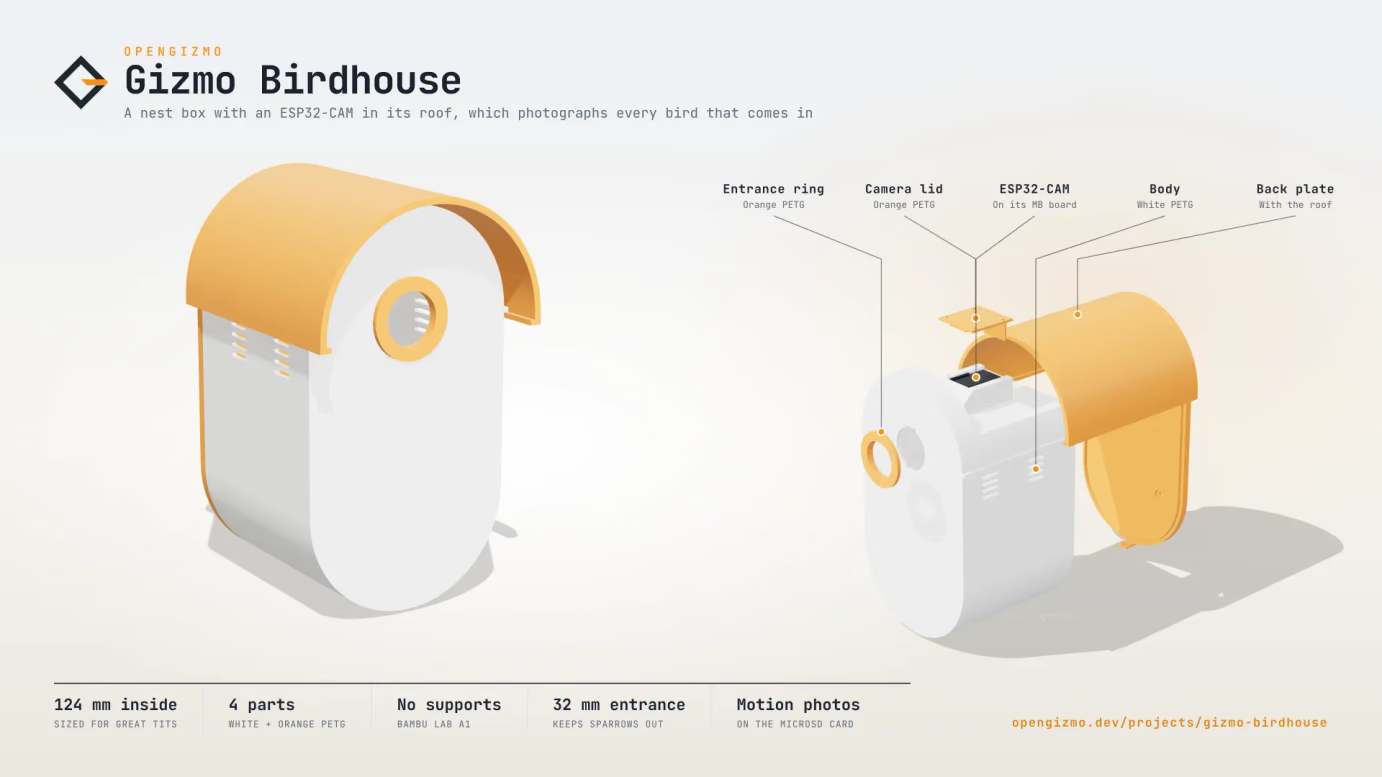
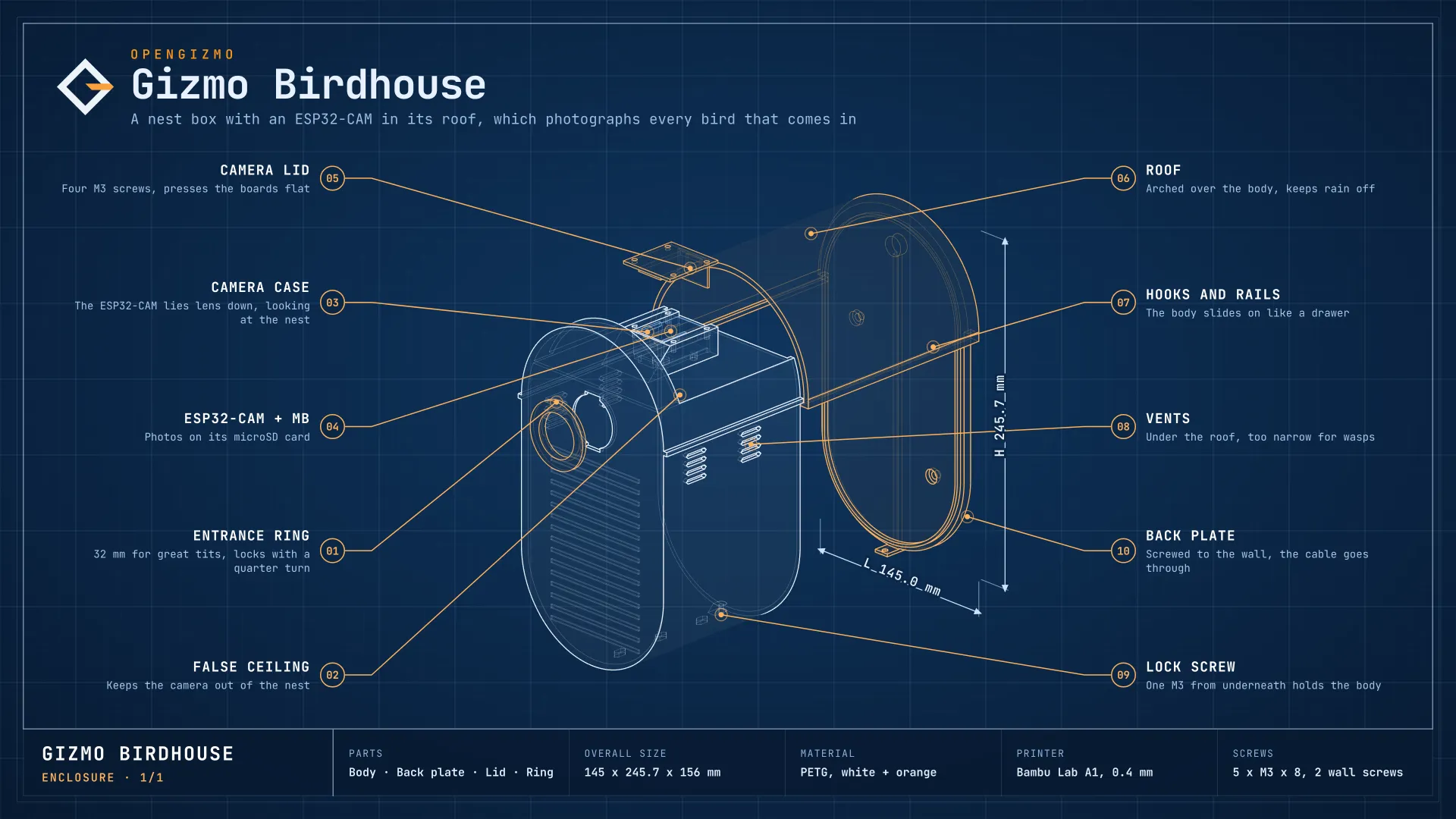
01Der Nistkasten so geöffnet, wie man an die Kamera kommt: Der Korpus gleitet nach vorne aus dem Dach, und der Deckel hebt sich vom Kamerafach.
Das Projekt im Überblick
Ein schneller Überblick über Hardware, Firmware und Verhalten dieses Builds.
Besuchserkennung
01
Der Bewegungssensor ist die Kamera selbst. Alle 700 ms vergleicht sie ein kleines Bild mit dem Bild des leeren Kastens, ignoriert Lichtwechsel im ganzen Bild und fotografiert den Vogel, sobald sich genug geändert hat, mit drei Empfindlichkeiten und einer Pause zwischen den Fotos.
Besuche auf der Karte
02
Jeder Besuch ist ein Foto bis 1600 × 1200 (standardmäßig SXGA) und ein kleines Bild vom Moment, in dem der Vogel hereinkam, mit Datum und Uhrzeit auf der microSD gespeichert. Ist die Karte voll, machen die ältesten Besuche Platz für neue.
HTTP-API
03
Die Besuche sind eine JSON-Liste unter /api/visits und jedes Foto ein JPEG unter /api/visits/photo, Live-Fotos gibt es unter /api/capture, damit Skripte, Smart-Home-Server und KI-Agenten sie nutzen können. Eine Markdown-Anleitung unter /llms.txt erklärt Agenten die API.
Einrichtung
04
Wird im Browser geflasht und beim ersten Start über einen Hotspot eingerichtet, mit lokalem Zugriff über gizmo-birdhouse.local in unterstützten Netzwerken. Kein Code zum Anpassen und keine Zugangsdaten in der Firmware.
Gizmo Birdhouse beantwortet die Frage, die sich jeder mit einem Nistkasten stellt: Wer war heute da? Eine ESP32-CAM im Dach beobachtet das Nest, und wenn ein Vogel hereinhüpft, macht sie ein Foto und speichert es mit Datum und Uhrzeit auf ihrer microSD. Öffne die Web-App auf dem Smartphone, und die Besuche sind da, die neuesten zuerst.
Ein Foto von jedem Besuch, bis 1600 × 1200, ohne Sensor zum Verkabeln: Die Kamera selbst bemerkt den Vogel
Die Besuche mit Datum und Uhrzeit auf der microSD gespeichert, und die ältesten machen Platz für neue
Eine in die Firmware eingebaute Web-App, um die Besuche durchzusehen, ein Live-Foto zu machen und die Erkennung vom Smartphone aus einzustellen
Ein 3D-gedruckter Nistkasten für die Kohlmeise, mit der Kamera über einer Zwischendecke, außerhalb des Nests
Die Firmware beobachtet den Kasten in einem eigenen Task, damit die Web-App währenddessen immer antwortet.
Schritt
Was passiert
Beobachten
Alle 700 ms macht die Kamera ein kleines Bild, und die Firmware vergleicht es mit dem Bild des leeren Kastens. Lichtwechsel im ganzen Bild, wie eine Wolke oder der Abend, ignoriert sie.
Fotografieren
Ändert sich genug am Bild, behält die Firmware dieses Bild als kleines Bild des Besuchs, macht das Foto in der eingestellten Auflösung und speichert beides unter einer neuen Besuchsnummer auf der Karte.
Durchsehen
Die Web-App liest die Besuche aus dem Nistkasten und zeigt die neuesten zuerst. Jedes Foto kommt direkt von der Karte, und Skripte bekommen dieselbe Liste über /api/visits.
Nach einem Besuchsfoto wartet der Nistkasten vor dem nächsten (standardmäßig 30 s), damit ein Vogel, der bleibt, etwa einer, der auf seinem Nest brütet, nicht jede Sekunde fotografiert wird.
Gizmo Birdhouse macht aus ein paar Euro Hardware einen Nistkasten, in den du schauen kannst, ohne ihn zu öffnen, und ein Protokoll jedes Vogels, der vorbeikam.
01Sieh, wer den Nistkasten nutzt und wann, ohne ihn zu stören.
02Verfolge eine Brut vom ersten Besuch bis zum Tag, an dem die Jungen ausfliegen.
03Hol die Besuche mit einer einzigen HTTP-Anfrage in ein Skript, einen Smart-Home-Server oder einen KI-Agenten.
Die Web-App
Das siehst du auf dem Handy, sobald das Gerät in deinem WLAN ist.
Was du brauchst
Die Teile, die du vor dem Start besorgen solltest, und worauf du beim Kauf achten musst.
1×
AI Thinker ESP32-CAM
Mit der OV2640-Kamera und den 4 MB PSRAM, die die Firmware braucht: Jedes AI-Thinker-Modul hat beides.
1×
USB-Board ESP32-CAM-MB
Der USB-Adapter, auf den die ESP32-CAM gesteckt wird, zum Flashen und für die Stromversorgung: Die ESP32-CAM hat keinen eigenen USB-Anschluss.
1×
microSD-Karte
Als FAT32 formatiert, bis 32 GB: Größere Karten kommen als exFAT, das der ESP32 nicht lesen kann. Die Besuche werden darauf gespeichert.
1×
Micro-USB-Datenkabel und 5-V-Netzteil
Der Nistkasten läuft dauerhaft über USB, er braucht also ein gutes 5-V-Netzteil in Reichweite des Kabels: Die Blitz-LED und das WLAN ziehen Stromspitzen, die ein schwaches nicht schafft.
Einrichtung
Mit diesen Schritten bringst du das Projekt zum Laufen, von der ersten lokalen Einrichtung bis zum ersten Upload oder zur Konfiguration.
01
Schritt 1
Steck die microSD ein und verbinde die ESP32-CAM per USB
Formatiere eine microSD als FAT32 (bis 32 GB) und steck sie in den Slot der ESP32-CAM. Steck die ESP32-CAM auf ihr USB-Board ESP32-CAM-MB und verbinde es mit einem USB-Datenkabel mit deinem Computer. Nutze Chrome oder Edge, damit der Flasher im Browser ihren seriellen Port findet.
02
Schritt 2
Flashe die fertige Firmware von dieser Seite
Scrolle nach unten zum Firmware-Flasher, starte den Upload im Browser und warte, bis er fertig ist. Wenn der Flasher keine Verbindung bekommt, halte IO0 auf dem MB-Board gedrückt, drücke und lass RST los, lass dann IO0 los und versuch es noch einmal. Wenn alles durch ist, drücke RST, um die neue Firmware zu starten.
03
Schritt 3
Verbinde den Nistkasten mit deinem WLAN
Verbinde dein Smartphone beim ersten Start mit dem Hotspot Gizmo-Birdhouse und wähle auf der Seite, die sich öffnet, dein Netzwerk. Das WLAN wird auf dem Board gespeichert, nie in der Firmware, und der Nistkasten holt sich die Uhrzeit aus dem Internet, damit jeder Besuch ein Datum hat.
04
Schritt 4
Öffne gizmo-birdhouse.local und prüf die Kamera
Öffne gizmo-birdhouse.local oder seine IP-Adresse und mach im Tab Camera ein Foto, um zu sehen, was die Kamera sieht. Im Kasten ist der Vogel nur etwa 10 cm vom Objektiv entfernt: Dreh das Objektiv ein wenig, bis ein Foto von etwas so Nahem scharf ist, dann schließ den Kasten und häng ihn auf. Die Besuche erscheinen im Tab Visits, die neuesten zuerst.
Ein paar praktische Antworten dazu, wie das Projekt funktioniert, wie es eingerichtet wird und was du von der Hardware erwarten kannst.
Der gedruckte Nistkasten ist auf die Kohlmeise ausgelegt: 124 mm innen, mit einem 32-mm-Einflugloch, das sie hereinlässt und Stare und Spatzen draußen hält. Das Einflugloch liegt mindestens 15 cm über dem Boden des Kastens, außer Reichweite einer Katzenpfote, und Rillen darunter helfen den Jungen beim Hinausklettern.
Nein. Die Kamera selbst merkt, wenn ein Vogel hereinkommt: Sie vergleicht jedes Bild mit dem Bild des leeren Kastens und macht ein Foto, sobald sich genug geändert hat. Außer der ESP32-CAM und ihrem USB-Board gibt es nichts zu verkabeln.
Die Kamera sitzt über einer Zwischendecke, außerhalb des Nests, und nur ihr Objektiv blickt nach unten. Der Blitz ist standardmäßig aus, denn helles weißes Licht kann ein brütendes Paar verscheuchen: Schalte ihn für einen kurzen Blick in einen leeren Kasten ein. Eine Pause zwischen den Fotos (standardmäßig 30 s, bis zu einer Stunde) verhindert, dass ein brütender Vogel die Karte füllt.
Auf der microSD der ESP32-CAM, mit Datum und Uhrzeit aus dem Internet. Die Web-App zeigt sie mit den neuesten zuerst, sodass du jedes einzeln speichern oder löschen kannst, und wenn die Karte voll ist oder nach 1000 Besuchen machen die ältesten Besuche Platz für neue.
Nein. Du flashst die fertige Firmware von dieser Seite und wählst dann dein Netzwerk vom Smartphone aus über den Einrichtungs-Hotspot des Nistkastens. Das WLAN wird auf dem Board gespeichert, und die Firmware enthält keine Geheimnisse.
Nein. Web-App und API haben kein Login, also kann jeder in deinem Netzwerk die Besuche sehen. Der Nistkasten antwortet nur auf Anfragen an seinen eigenen Namen oder seine Adresse, aber betreib ihn in einem Netzwerk, dem du vertraust, und mach ihn nie aus dem Internet erreichbar.
Quellcode
Gizmo Birdhouse auf GitHub ansehen
Im Repository findest du die Firmware, Hardware-Notizen und die Implementierungsdetails hinter diesem Build.