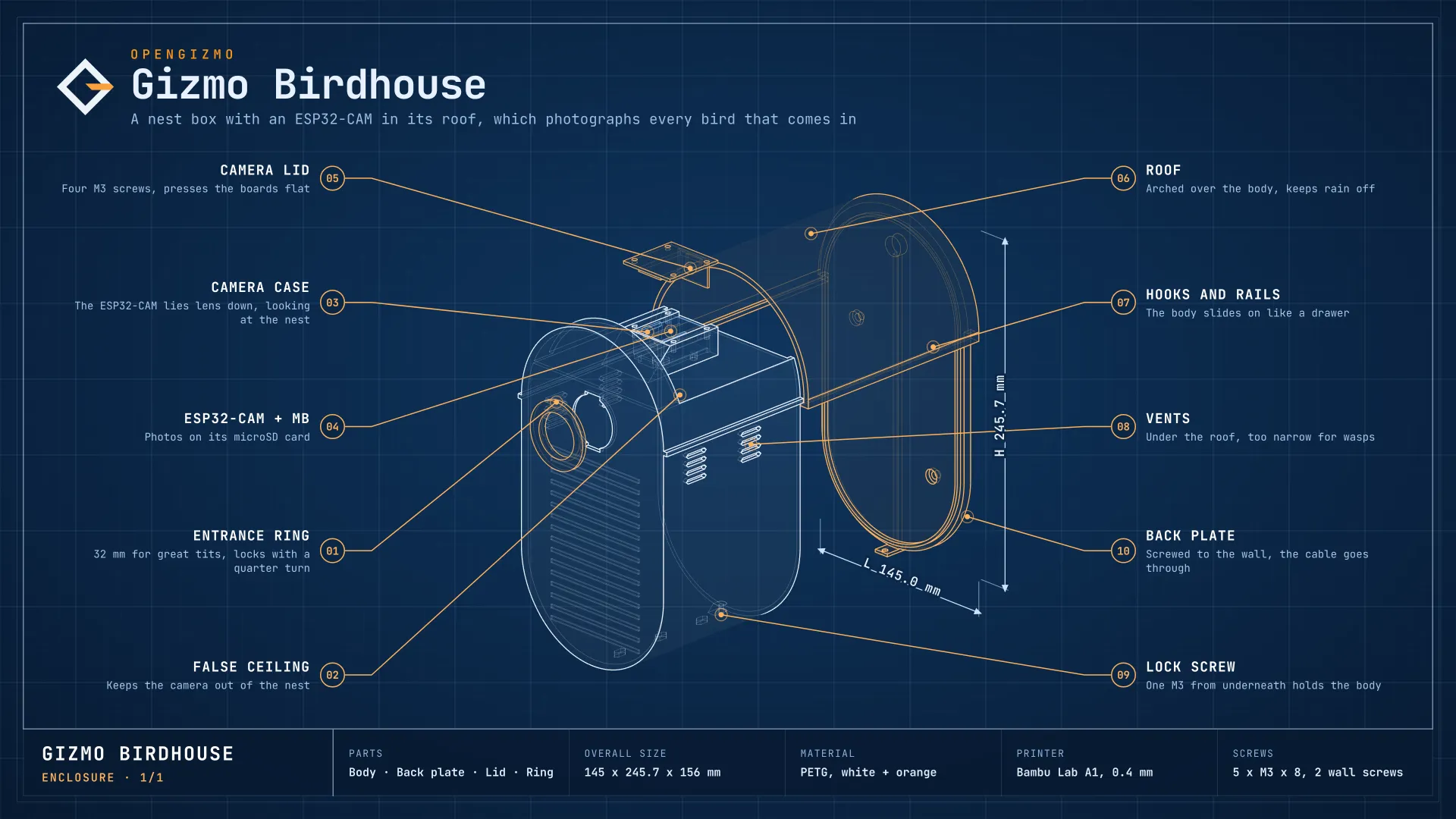
Come si incastrano i pezzi, e a cosa serve ogni dettaglio del progetto.
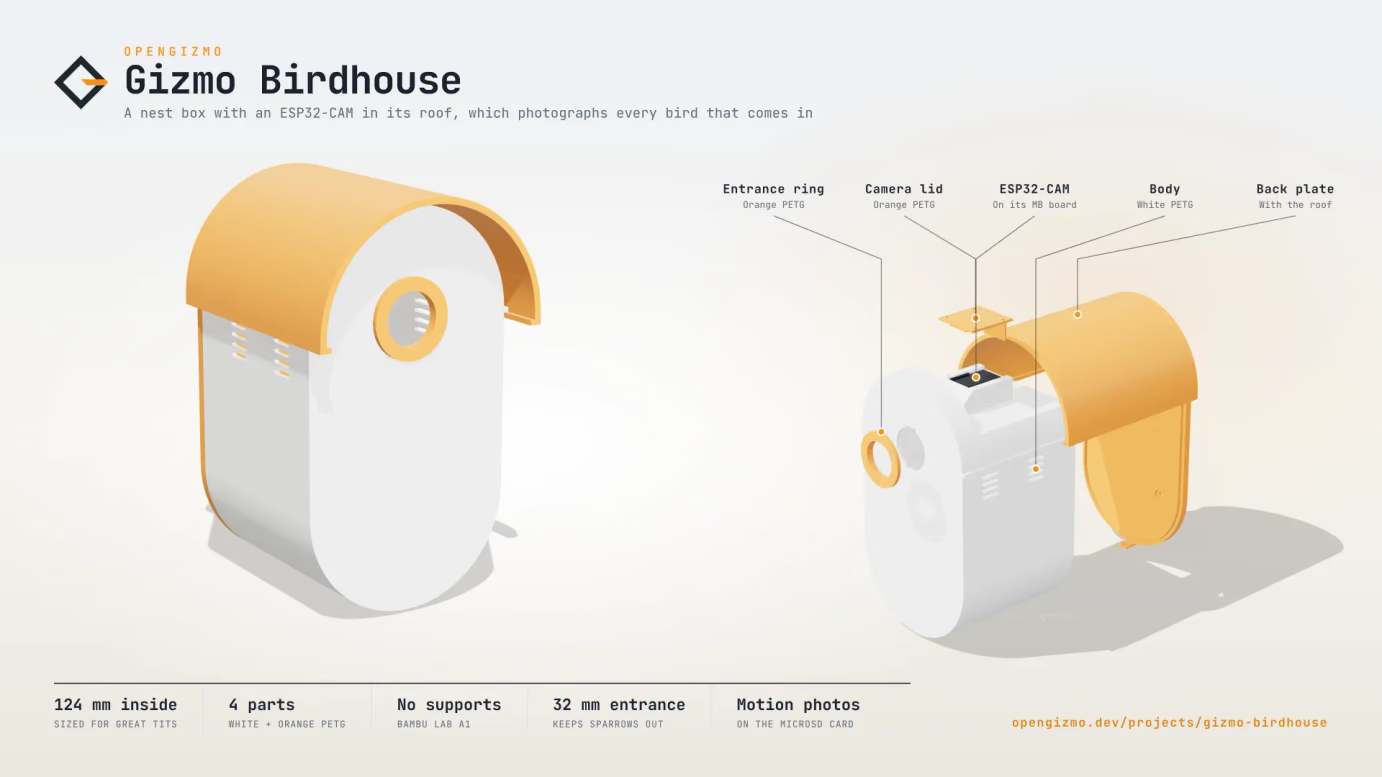
01Il nido aperto come quando si raggiunge la fotocamera: il corpo si sfila in avanti fuori dal tetto e il coperchio si solleva dal vano della fotocamera.
Panoramica del progetto
Una panoramica rapida dell'hardware, del firmware e del comportamento che rendono utile questa build.
Rilevamento delle visite
01
Il sensore di movimento è la fotocamera stessa. Ogni 700 ms confronta un fotogramma piccolo con l'immagine del nido vuoto, ignora i cambi di luce su tutta l'immagine e fotografa l'uccello quando ne cambia abbastanza, con tre sensibilità e un'attesa tra una foto e l'altra.
Visite sulla scheda
02
Ogni visita è una foto fino a 1600 × 1200 (SXGA di default) e una piccola immagine del momento in cui l'uccello è entrato, salvate sulla microSD con data e ora. Quando la scheda è piena, le visite più vecchie fanno posto alle nuove.
API HTTP
03
Le visite sono una lista JSON su /api/visits e ogni foto un JPEG su /api/visits/photo, con foto dal vivo su /api/capture, così script, server di domotica e agenti AI possono usarle. Una guida in Markdown su /llms.txt spiega l'API agli agenti.
Setup iniziale
04
Si carica dal browser e si configura da un hotspot al primo avvio, con accesso locale tramite gizmo-birdhouse.local sulle reti compatibili. Nessun codice da modificare e nessuna credenziale nel firmware.
Gizmo Birdhouse risponde alla domanda di chiunque abbia un nido: chi è passato oggi? Un'ESP32-CAM nel tetto osserva il nido e, quando entra un uccello, scatta una foto e la salva sulla sua microSD, con data e ora. Apri la web app sul telefono e le visite sono lì, dalla più recente.
Una foto per ogni visita, fino a 1600 × 1200, senza sensori da collegare: è la fotocamera stessa ad accorgersi dell'uccello
Le visite salvate sulla microSD con data e ora, e le più vecchie che fanno posto alle nuove
Una web app integrata nel firmware, per sfogliare le visite, scattare una foto dal vivo e regolare il rilevamento dal telefono
Un nido stampato in 3D per la cinciallegra, con la fotocamera sopra un controsoffitto, fuori dal nido
Il firmware osserva il nido in un task tutto suo, così la web app risponde sempre nel frattempo.
Passaggio
Cosa succede
Osserva
Ogni 700 ms la fotocamera scatta un fotogramma piccolo e il firmware lo confronta con l'immagine del nido vuoto, ignorando i cambi di luce su tutta l'immagine, come una nuvola o la sera.
Fotografa
Quando l'immagine cambia abbastanza, il firmware tiene quel fotogramma come piccola immagine della visita, scatta la foto alla risoluzione impostata e salva entrambe sulla scheda con un nuovo numero di visita.
Sfoglia
La web app legge le visite dal nido e le mostra dalla più recente. Ogni foto arriva direttamente dalla scheda, e gli script ottengono la stessa lista da /api/visits.
Dopo la foto di una visita, il nido aspetta prima della successiva (30 s di default), così un uccello che resta, come uno in cova, non viene fotografato ogni secondo.
Gizmo Birdhouse trasforma pochi euro di hardware in un nido in cui guardare senza aprirlo, e in un registro di ogni uccello che è passato.
01Scopri chi usa il nido, e quando, senza disturbarlo.
02Segui una nidiata dalla prima visita al giorno in cui i piccoli volano via.
03Porta le visite in uno script, in un server di domotica o in un agente AI con una sola richiesta HTTP.
La web app
Quello che vedi sul telefono quando il dispositivo è collegato al tuo Wi-Fi.
Cosa ti serve
I componenti da procurarti prima di iniziare, e a cosa fare attenzione quando li compri.
1×
ESP32-CAM AI Thinker
Con la fotocamera OV2640 e i 4 MB di PSRAM che servono al firmware: ogni modulo AI Thinker li ha entrambi.
1×
Scheda USB ESP32-CAM-MB
L'adattatore USB su cui si inserisce l'ESP32-CAM, per caricare il firmware e alimentarla: l'ESP32-CAM non ha una porta USB propria.
1×
Scheda microSD
Formattata in FAT32, fino a 32 GB: le schede più grandi sono in exFAT, che l'ESP32 non legge. Le visite vengono salvate qui.
1×
Cavo micro-USB dati e alimentatore da 5 V
Il nido è sempre alimentato via USB, quindi serve un buon alimentatore da 5 V alla portata del cavo: il LED flash e il Wi-Fi assorbono picchi di corrente che uno debole non regge.
Flusso di setup
Segui questi passaggi per avviare il progetto, dai primi step locali fino al primo upload o alla prima configurazione.
01
Passaggio 1
Inserisci la microSD e collega l'ESP32-CAM via USB
Formatta una microSD in FAT32 (fino a 32 GB) e inseriscila nello slot dell'ESP32-CAM. Inserisci l'ESP32-CAM nella sua scheda USB ESP32-CAM-MB e collegala al computer con un cavo USB dati. Usa Chrome o Edge, così lo strumento di caricamento nel browser trova la sua porta seriale.
02
Passaggio 2
Carica il firmware già compilato da questa pagina
Scorri fino alla scheda di caricamento del firmware, avvia il trasferimento dal browser e attendi che finisca. Se lo strumento non riesce a collegarsi, tieni premuto IO0 sulla scheda MB, premi e rilascia RST, poi rilascia IO0 e riprova. Alla fine, premi RST per avviare il nuovo firmware.
03
Passaggio 3
Collega il nido al tuo Wi-Fi
Al primo avvio, collegati all'hotspot Gizmo-Birdhouse con il telefono e scegli la tua rete nella pagina che si apre. Il Wi-Fi viene salvato sulla scheda, mai nel firmware, e il nido prende l'ora da internet, così ogni visita ha la sua data.
04
Passaggio 4
Apri gizmo-birdhouse.local e controlla la fotocamera
Apri gizmo-birdhouse.local, o il suo indirizzo IP, e scatta una foto dalla scheda Fotocamera per vedere cosa vede. Dentro il nido l'uccello è a circa 10 cm dall'obiettivo: ruota un po' l'obiettivo finché la foto di qualcosa a quella distanza è nitida, poi chiudi il nido e appendilo. Le visite compaiono nella scheda Visite, dalla più recente.
Alcune risposte pratiche su come funziona il progetto, come si configura e cosa aspettarsi dall'hardware.
Il nido stampato è dimensionato per la cinciallegra: 124 mm all'interno, con un ingresso da 32 mm che la fa entrare e tiene fuori storni e passeri. L'ingresso è ad almeno 15 cm dal fondo del nido, fuori dalla portata della zampa di un gatto, e le scanalature sotto aiutano i piccoli a uscire.
No. È la fotocamera stessa ad accorgersi quando entra un uccello: confronta ogni fotogramma con l'immagine del nido vuoto e scatta una foto quando ne cambia abbastanza. Non c'è niente da collegare oltre all'ESP32-CAM e alla sua scheda USB.
La fotocamera sta sopra un controsoffitto, fuori dal nido, e solo l'obiettivo guarda in basso. Il flash è spento di default, perché una luce bianca forte può spaventare una coppia che nidifica: accendilo per un'occhiata veloce a un nido vuoto. Un'attesa tra una foto e l'altra (30 s di default, fino a un'ora) evita che un uccello in cova riempia la scheda.
Sulla microSD dell'ESP32-CAM, con data e ora prese da internet. La web app le mostra dalla più recente, così puoi salvarle o eliminarle una per una, e quando la scheda è piena, o dopo 1000 visite, le visite più vecchie fanno posto alle nuove.
No. Carichi il firmware già compilato da questa pagina, poi scegli la tua rete dal telefono sull'hotspot di configurazione del nido. Il Wi-Fi viene salvato sulla scheda e il firmware non contiene segreti.
No. La web app e l'API non hanno login, quindi chiunque sulla tua rete può vedere le visite. Il nido risponde solo alle richieste inviate al suo nome o al suo indirizzo, ma tienilo su una rete di cui ti fidi e non esporlo mai su internet.
Codice sorgente
Guarda Gizmo Birdhouse su GitHub
Apri il repository per vedere firmware, note hardware e dettagli di implementazione dietro questa build.