Flusso
01Pressione breve per scegliere la durata, pressione lunga per avviare il countdown e ripristino automatico alla fine o in caso di annullamento.
Un interruttore per la modalità di uscita silenziosa basato su ESP32, con pulsante, buzzer, LCD I2C 16x2 e WiFi per silenziare temporaneamente le notifiche e la registrazione di un NVR Reolink.
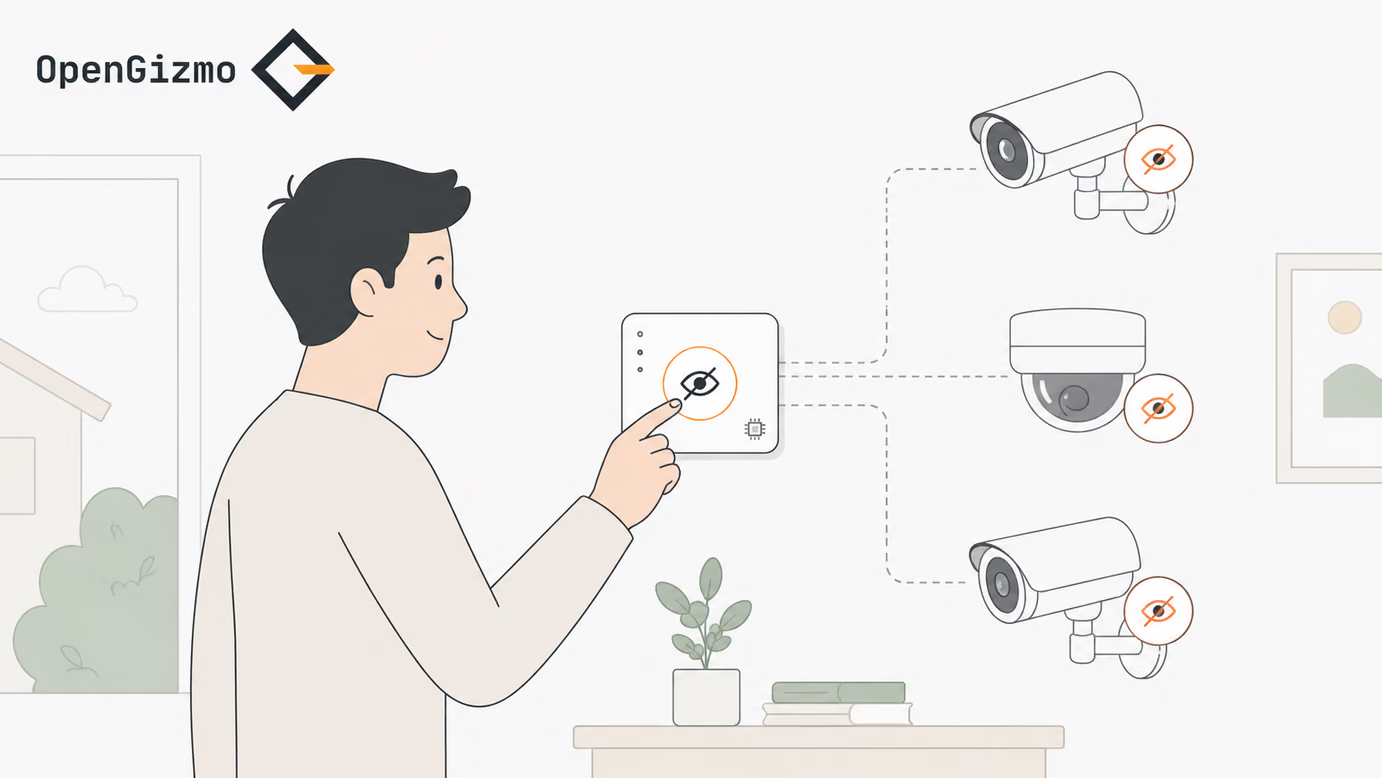
Una panoramica rapida dell'hardware, del firmware e del comportamento che rendono utile questa build.
Pressione breve per scegliere la durata, pressione lunga per avviare il countdown e ripristino automatico alla fine o in caso di annullamento.
Firmware ESP32 affiancato da un LCD I2C 16x2, un pulsante fisico e feedback sonoro tramite buzzer.
Chiamate dirette alle API Reolink disattivano notifiche e registrazione sui canali attivi dell'NVR, poi ripristinano lo stato originale.
Credenziali WiFi e Reolink gestite tramite segreti PlatformIO per un flusso compatto su un dispositivo autonomo.
Gizmo Reolink Switch nasce per risolvere un problema molto concreto: uscire di casa senza generare notifiche e registrazioni inutili dai propri movimenti davanti alle telecamere Reolink. Invece di aprire l'app e cambiare impostazioni a mano, il dispositivo offre una modalità dedicata di uscita silenziosa.
L'ESP32 gestisce tutto il ciclo di interazione.
| Fase | Cosa succede |
|---|---|
| Scelta | Una pressione breve scorre tra le durate disponibili per la modalità di uscita silenziosa. |
| Avvio | Una pressione lunga conferma la scelta e avvia il countdown. |
| Silenzio | Il firmware si collega al WiFi e chiama le API Reolink per disattivare lo stato di monitoraggio attivo. |
| Ripristino | Quando il timer termina o viene annullato, lo stato originale dell'NVR viene riapplicato automaticamente. |
Il display LCD resta focalizzato su schermate chiare per l'utente, mentre il buzzer fornisce feedback immediato per selezione, countdown, completamento e annullamento.
Questo progetto trasforma un'operazione ripetitiva legata alla sicurezza domestica in un controllo fisico dedicato. È una realizzazione compatta che elimina davvero una seccatura quotidiana.
Segui questi passaggi per avviare il progetto, dai primi step locali fino al primo upload o alla prima configurazione.
Passaggio 1
Assicurati di avere una scheda ESP32, un Reolink NVR raggiungibile sulla stessa rete, un pulsante, un buzzer, un LCD I2C 16x2 rilevato a 0x27 e VS Code con PlatformIO oppure PlatformIO Core installato localmente.
Passaggio 2
Copia il file di esempio, poi inserisci credenziali WiFi, host Reolink, username, password e imposta PIO_DEV_MODE a 1 solo se vuoi i log seriali durante lo sviluppo.
copy platformio_secrets.example.ini platformio_secrets.iniPassaggio 3
Apri il progetto in PlatformIO ed esegui una build standard del firmware. In questo modo controlli che la configurazione sia valida prima di toccare la scheda.
pio runPassaggio 4
Collega la scheda via USB, carica il firmware e apri il monitor seriale solo se hai abilitato i log di sviluppo. Dopo l'avvio, prova la modalità di uscita silenziosa con il pulsante fisico e il display LCD.
pio run --target uploadpio device monitorAlcune risposte pratiche su come funziona il progetto, come si configura e cosa aspettarsi dall'hardware.
Offre un controllo dedicato per la modalità di uscita silenziosa, così puoi uscire di casa senza generare notifiche e registrazioni Reolink inutili causate dai tuoi stessi movimenti.
Apri il repository per vedere firmware, note hardware e dettagli di implementazione dietro questa build.
Apri GitHub
Altri progetti ESP32 open source da costruire dopo questo.