Fotocamera
01Il sensore OV2640 e il LED flash bianco dell'ESP32-CAM AI Thinker, con foto da 160 × 120 fino a 1600 × 1200 e qualità JPEG regolabile.
Una fotocamera Wi-Fi con ESP32-CAM che scatta una foto JPEG a ogni richiesta, con una web app per configurarla dal telefono e un server MCP per gli agenti AI.
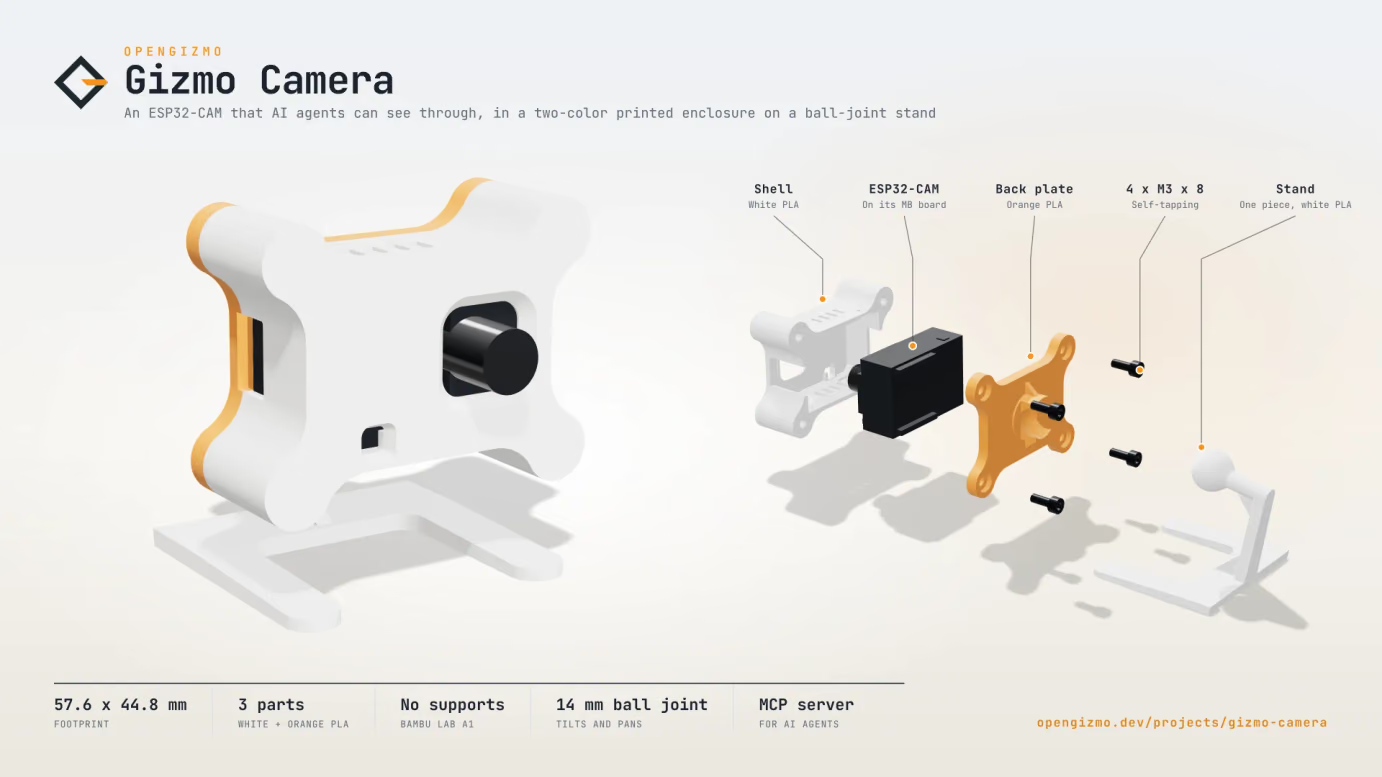
Come si incastrano i pezzi, e a cosa serve ogni dettaglio del progetto.
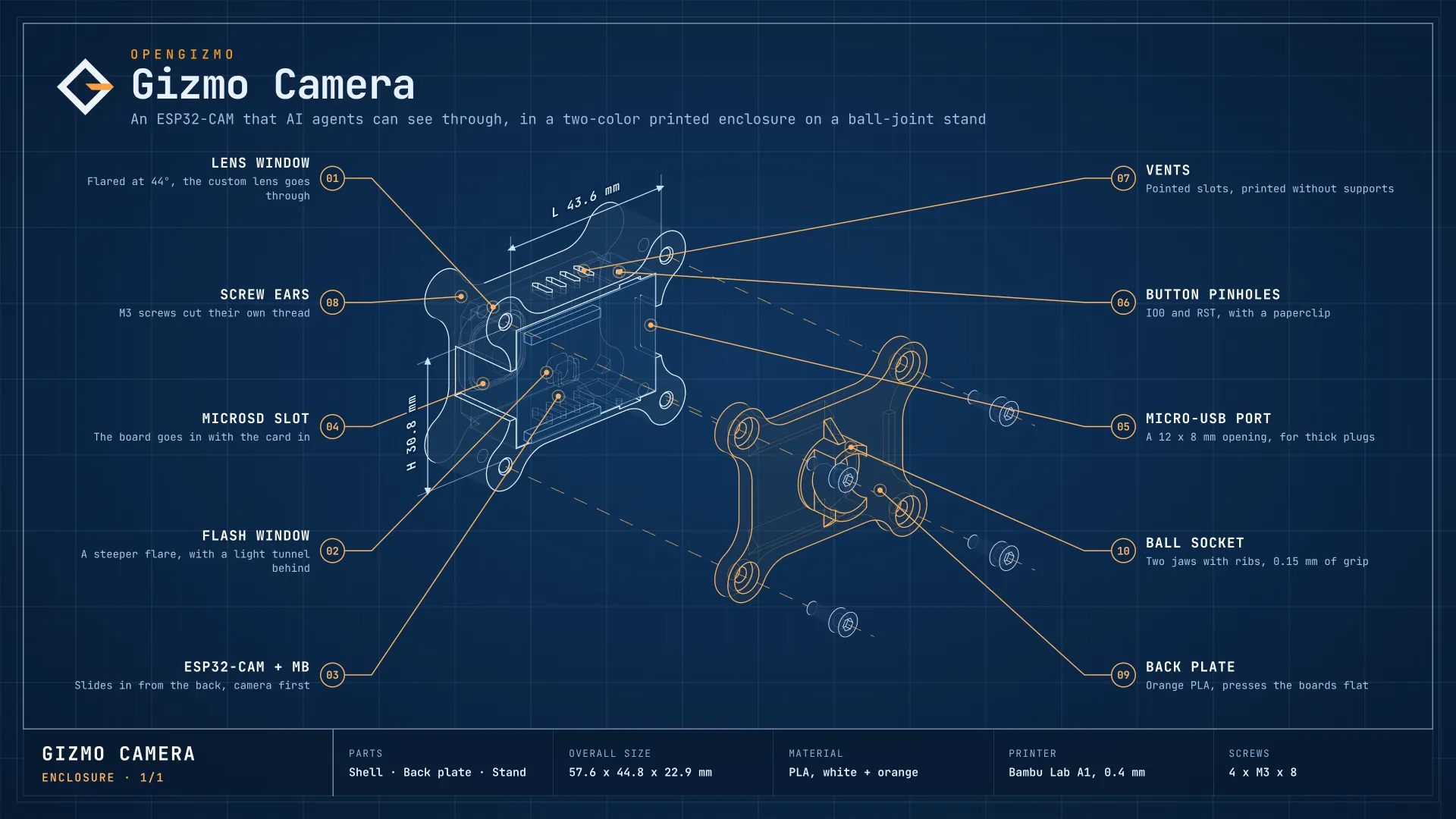
Una panoramica rapida dell'hardware, del firmware e del comportamento che rendono utile questa build.
Il sensore OV2640 e il LED flash bianco dell'ESP32-CAM AI Thinker, con foto da 160 × 120 fino a 1600 × 1200 e qualità JPEG regolabile.
Ogni foto è una richiesta GET a /api/capture che restituisce un JPEG, con risoluzione, qualità e flash come opzioni, così browser, script e server di domotica possono usarla allo stesso modo.
Un server MCP su /mcp permette ad agenti come Claude Code di guardare attraverso la fotocamera con lo strumento take_snapshot, e una guida in Markdown su /llms.txt spiega come usarlo.
Caricamento del firmware dal browser, poi configurazione da un hotspot al primo avvio e accesso locale con gizmo-camera.local sulle reti supportate. Nessun codice da modificare e nessuna credenziale nel firmware.
Gizmo Camera dà a un modulo ESP32-CAM economico un vero lavoro: una fotocamera sulla tua rete che risponde a ogni richiesta con una foto appena scattata. Puntala su una stampante 3D, una pianta o una porta, e qualunque cosa possa fare una richiesta HTTP vede quello che vede lei. Gli agenti AI la trovano come server MCP, così possono guardare attraverso di essa anche loro.
Ogni foto, chiunque la chieda, segue lo stesso breve percorso.
| Passo | Cosa succede |
|---|---|
| Richiesta | La web app, uno script o qualsiasi client HTTP chiama /api/capture con risoluzione, qualità e flash. Un agente AI chiede lo stesso chiamando take_snapshot sul server MCP. |
| Scatto | Il firmware applica le opzioni al sensore, accende il flash se richiesto e scatta un fotogramma nuovo. |
| Invio | Il JPEG viene trasmesso direttamente dalla memoria della fotocamera al client, con risoluzione e tempo di scatto negli header della risposta. |
La fotocamera scatta una foto alla volta: una richiesta che arriva mentre ne sta scattando un'altra riceve una risposta chiara di fotocamera occupata, così può semplicemente riprovare poco dopo.
Gizmo Camera trasforma pochi euro di hardware in una fotocamera che persone, script e agenti AI possono usare allo stesso modo. È anche un modello compatto per qualsiasi dispositivo ESP32 che deve essere facile da usare dal codice.
Quello che vedi sul telefono quando il dispositivo è collegato al tuo Wi-Fi.


I componenti da procurarti prima di iniziare, e a cosa fare attenzione quando li compri.
ESP32-CAM AI Thinker
Con la fotocamera OV2640 e i 4 MB di PSRAM che servono al firmware: ogni modulo AI Thinker li ha entrambi.
Scheda USB ESP32-CAM-MB
L'adattatore USB in cui si inserisce l'ESP32-CAM, per caricare il firmware e alimentarla: l'ESP32-CAM non ha una porta USB propria.
Cavo USB dati micro-USB
Un cavo dati, non solo di ricarica, su una buona porta USB o un alimentatore da 5 V: il LED flash e il Wi-Fi assorbono picchi di corrente.
Segui questi passaggi per avviare il progetto, dai primi step locali fino al primo upload o alla prima configurazione.
Passaggio 1
L'ESP32-CAM non ha una porta USB propria: inseriscila nella sua scheda USB ESP32-CAM-MB e collegala al computer con un cavo USB dati. Usa Chrome o Edge, così lo strumento di caricamento nel browser trova la sua porta seriale.
Passaggio 2
Scorri fino alla scheda di caricamento del firmware, avvia il trasferimento dal browser e attendi che finisca. Se lo strumento non riesce a collegarsi, tieni premuto IO0 sulla scheda MB, premi e rilascia RST, poi rilascia IO0 e riprova. Alla fine, premi RST per avviare il nuovo firmware.
Passaggio 3
Al primo avvio, collegati all'hotspot Gizmo-Camera con il telefono e scegli la tua rete nella pagina che si apre. Il Wi-Fi viene salvato sulla scheda, mai nel firmware.
Passaggio 4
Quando la fotocamera si collega al Wi-Fi, apri gizmo-camera.local, o il suo indirizzo IP, scegli risoluzione, qualità e flash, e scatta una foto. Salvala come JPEG, oppure prendine una da uno script con una semplice richiesta HTTP.
curl -o photo.jpg "http://gizmo-camera.local/api/capture?resolution=SVGA"Alcune risposte pratiche su come funziona il progetto, come si configura e cosa aspettarsi dall'hardware.
Per tutto ciò che vuoi controllare ogni tanto: una stampante 3D, una pianta, una porta o un posto auto. Scatta una foto nuova ogni volta che qualcuno la chiede, dalla web app, da uno script, da un server di domotica o da un agente AI.
Apri il repository per vedere firmware, note hardware e dettagli di implementazione dietro questa build.
Apri GitHub
Altri progetti ESP32 open source da costruire dopo questo.
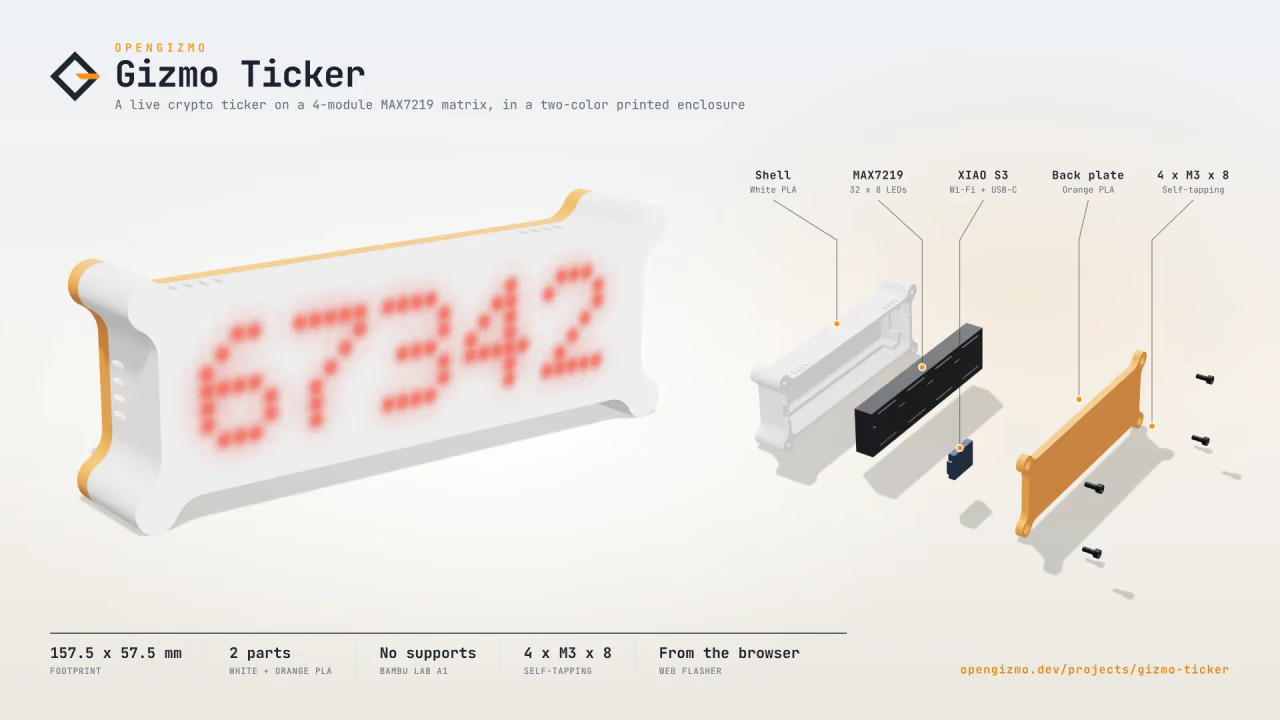
Un display per criptovalute connesso al WiFi, realizzato con ESP32, matrice LED MAX7219 e web app Nuxt 4 configurabile dal browser.
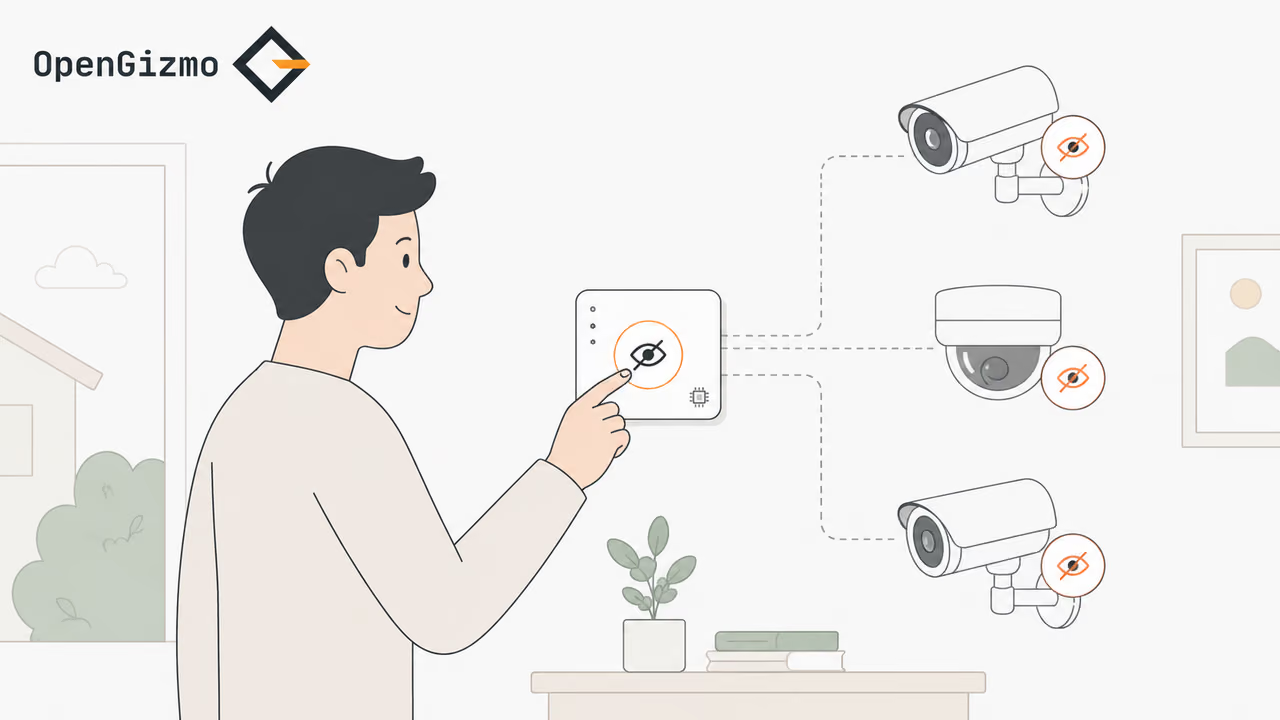
Un interruttore per la modalità di uscita silenziosa basato su ESP32, con pulsante, buzzer, LCD I2C 16x2 e WiFi per silenziare temporaneamente le notifiche e la registrazione di un NVR Reolink.
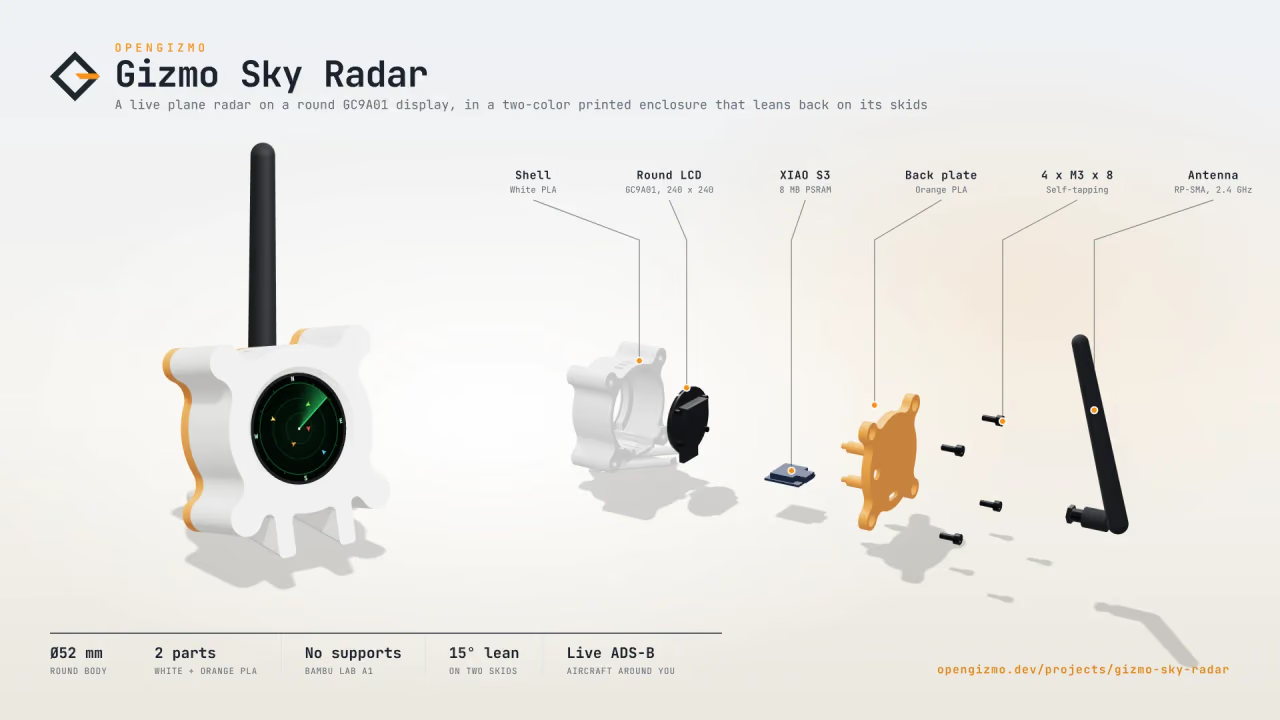
Un radar di aerei dal vivo per la tua scrivania, con un ESP32-S3 e un display rotondo, che mostra gli aerei intorno a te e si configura dal telefono.