ESP32-CAM-MB: programmare la ESP32-CAM via USB
Come programmare una ESP32-CAM con la scheda USB ESP32-CAM-MB: cosa contiene, la sequenza IO0 e RST, flashare da Chrome e cosa può andare storto.
- Autore
 Mauro Brambilla
- Pubblicato
- Tempo di lettura
- 9 min
- Categoria
- Guide
In breve
La ESP32-CAM-MB è una base micro-USB con chip seriale CH340 e pulsanti IO0 e RST. Di solito basta fare upload; se la connessione fallisce, tieni premuto IO0, tocca RST e rilascia IO0.
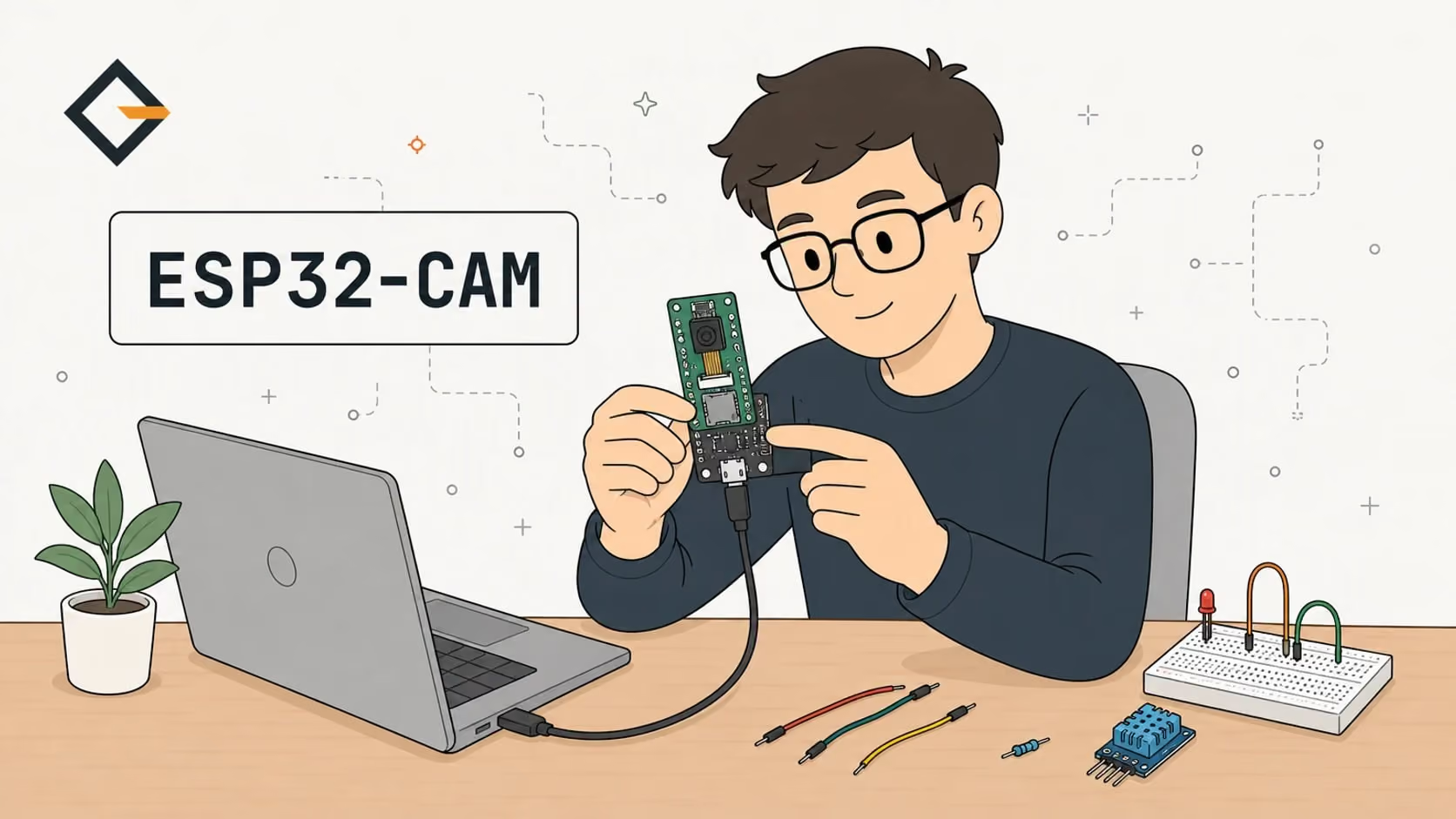
La ESP32-CAM-MB è una scheda USB di appoggio per la AI Thinker ESP32-CAM, che non ha una porta USB propria. Aggiunge una presa micro-USB, un chip USB-seriale CH340 e due pulsanti, IO0 e RST. Di solito basta fare upload. Se la connessione fallisce, tieni premuto IO0, tocca RST e poi rilascia IO0.
Hai una ESP32-CAM che non vuole saperne di ricevere un programma, o una scheda che vuoi flashare senza installare un IDE? Questa guida spiega cosa fa (e cosa non fa) la scheda MB, la sequenza manuale dei pulsanti, come flashare da Chrome e cosa succede a IO0 dopo. I passaggi vengono dal README di Gizmo Camera, dal platformio.ini del firmware e dalla documentazione dei produttori linkata nel testo. Non ho eseguito questi passaggi su hardware per scrivere la guida, e dove le fonti non concordano lo dico.
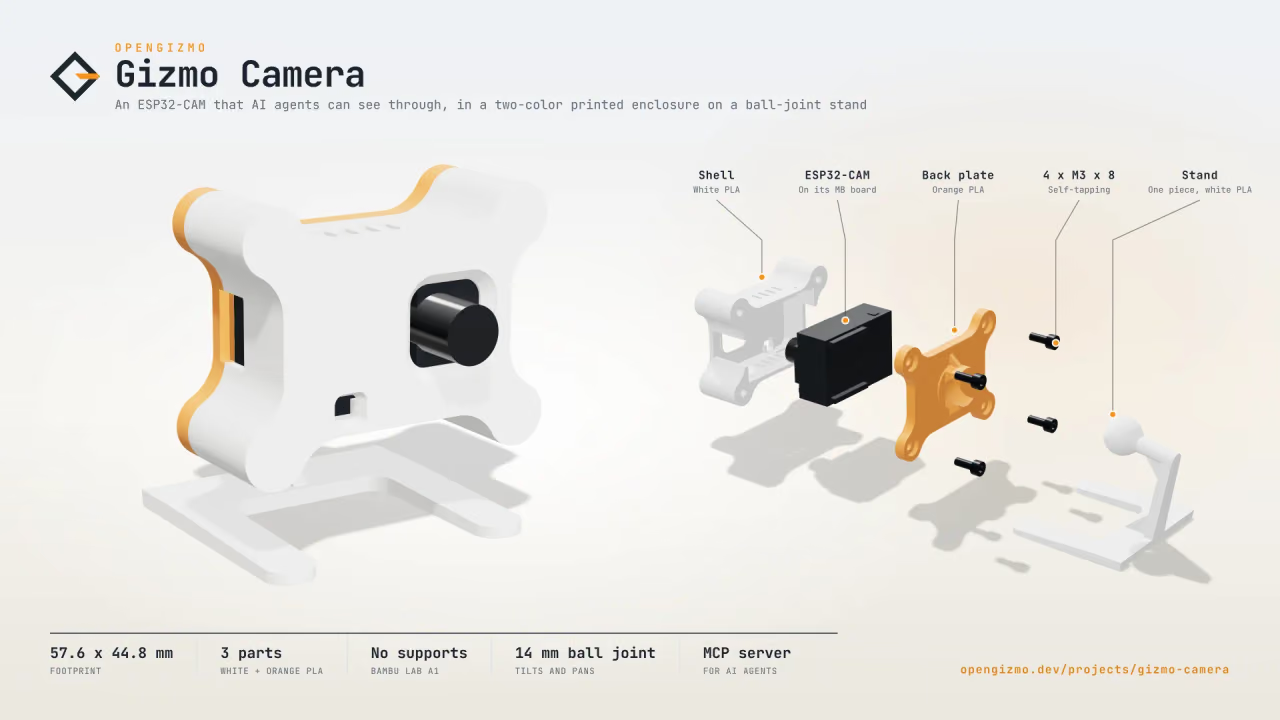
Una fotocamera Wi-Fi con ESP32-CAM che scatta una foto JPEG a ogni richiesta, con una web app per configurarla dal telefono e un server MCP per gli agenti AI.
- Foto JPEG fino a 1600 × 1200
- API HTTP semplice
- Server MCP per agenti AI
Cos'è la scheda ESP32-CAM-MB e perché serve?
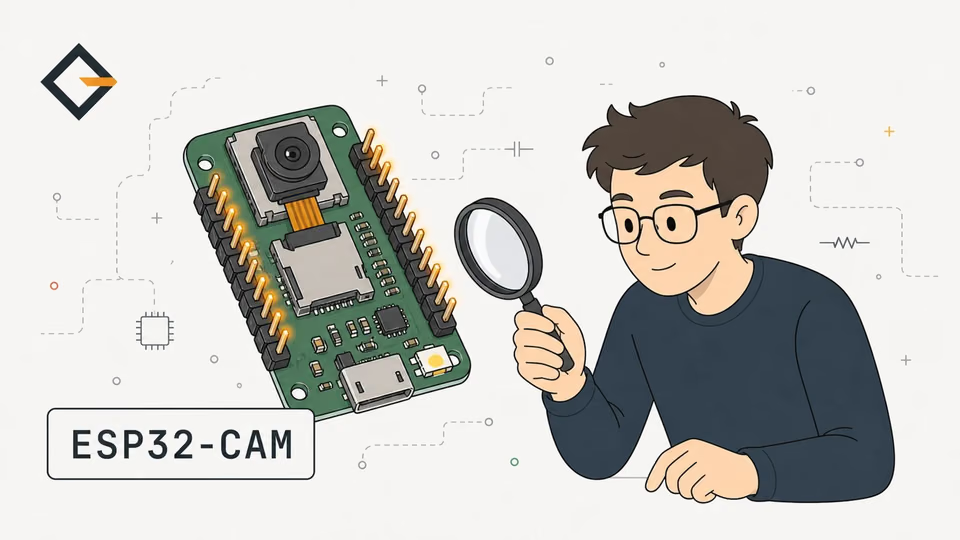
La ESP32-CAM-MB è una scheda programmatore USB su cui si innesta la ESP32-CAM. La ESP32-CAM non ha un connettore USB e, secondo la guida al pinout di Random Nerd Tutorials, nemmeno un programmatore integrato: i suoi pin seriali sono GPIO1 (TX) e GPIO3 (RX), e una scheda "nuda" si programma di norma con un adattatore esterno come un FTDI. La scheda MB è proprio quell'adattatore, nella forma giusta per il modulo.
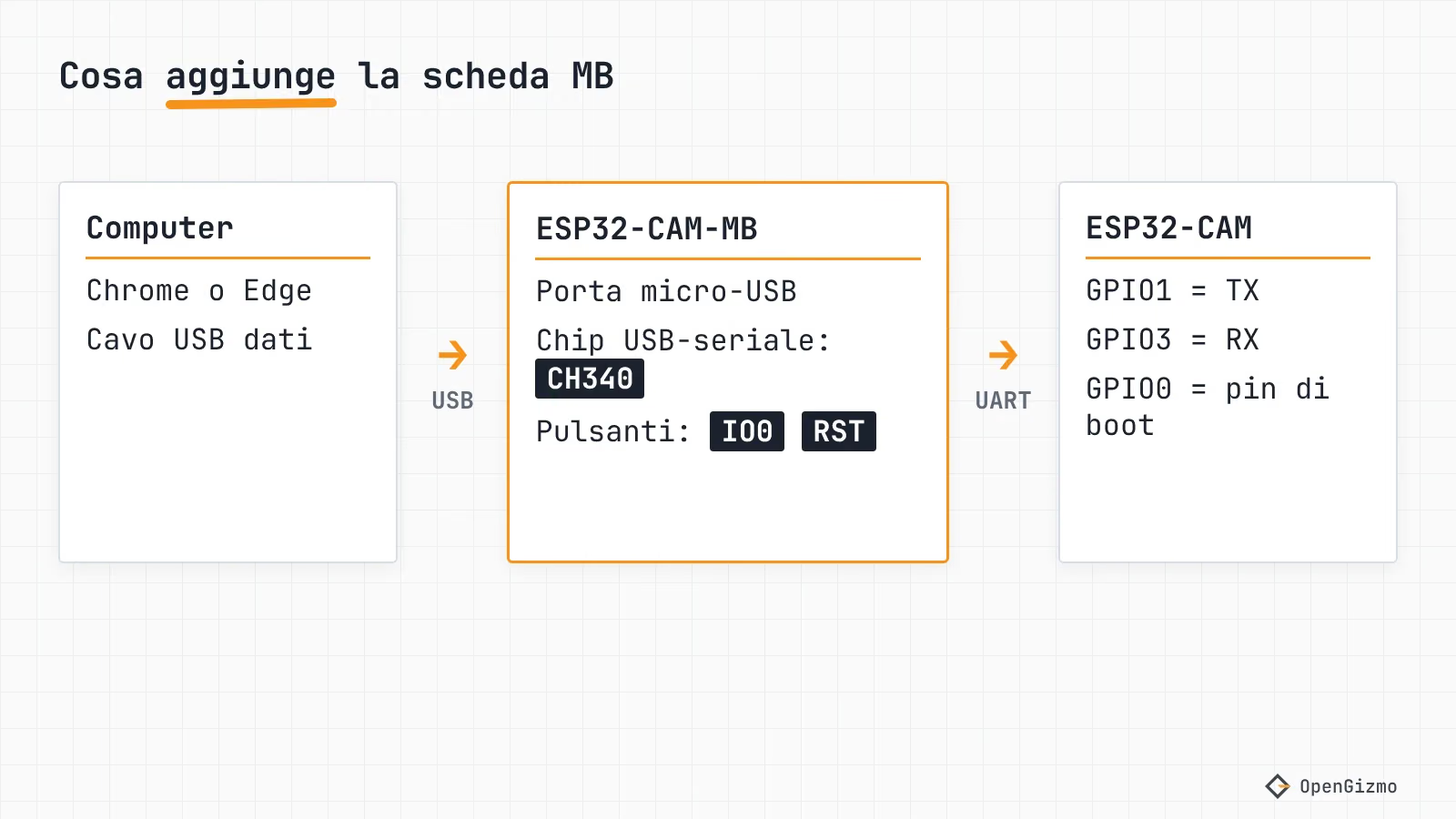
Cosa contiene la scheda, secondo la guida alla ESP32-CAM-MB di Random Nerd Tutorials (letta a novembre 2026):
| Componente | Cosa fa |
|---|---|
| Presa micro-USB | Si collega al computer: alimentazione e dati in un solo cavo |
| Chip USB-seriale CH340 | Trasforma l'USB nella UART che parla il bootloader dell'ESP32 |
| Pulsante IO0 (BOOT) | Porta GPIO0 a livello basso, che al reset seleziona la download mode |
| Pulsante RST (RESET) | Resetta l'ESP32 |
Cosa non contiene: una fotocamera, una batteria o qualcosa che cambi i pin del modulo. Il firmware vede la stessa ESP32-CAM di sempre, quindi valgono ancora le regole sui pin di quali pin GPIO della ESP32-CAM sono davvero liberi.
Che chip USB c'è sulla tua scheda?
La maggior parte delle schede MB usa un CH340, ma conviene controllare, perché il driver dipende da questo. Random Nerd Tutorials chiama il chip CH340C nel testo e CH340G nelle didascalie, e il thread sul forum Arduino descrive una scheda con CH340G. In un thread della community di Home Assistant un utente confronta una scheda con CP2102 e una con CH340C, quindi esistono entrambe. Tre modi per capire quale hai:
- Leggi il chip. Cerca il chip vicino alla presa micro-USB: di solito riporta CH340C, CH340G o simili.
- Windows. Apri Gestione dispositivi, poi Porte (COM e LPT), con la scheda collegata. Un CH340 di norma compare come "USB-SERIAL CH340 (COMx)" una volta installato il driver.
- Linux. Esegui
lsusbe cerca il vendor ID1a86. Il driver seriale ch341 del kernel Linux elenca1a86:7523tra i dispositivi che gestisce, e un CH340 di solito riporta proprio quell'ID. Linux include il driver, quindi non serve installare nulla.
Se non compare nessuna porta nuova, il primo sospettato è il cavo: guarda il controllo del cavo dati nella guida al failed to connect.
Come si inserisce la ESP32-CAM nella scheda MB?
Inserirla bene significa spingere a fondo le due file di pin del modulo negli zoccoli della scheda MB. La questione è elettrica: le linee seriali, i 5 V e la massa passano tutti da quei pin, quindi un modulo inserito a metà può sembrare alimentato e non rispondere mai al programmatore. Le note di troubleshooting di Gizmo Camera dicono la stessa cosa: prima di tutto, controlla che la ESP32-CAM sia inserita a fondo nella scheda MB.
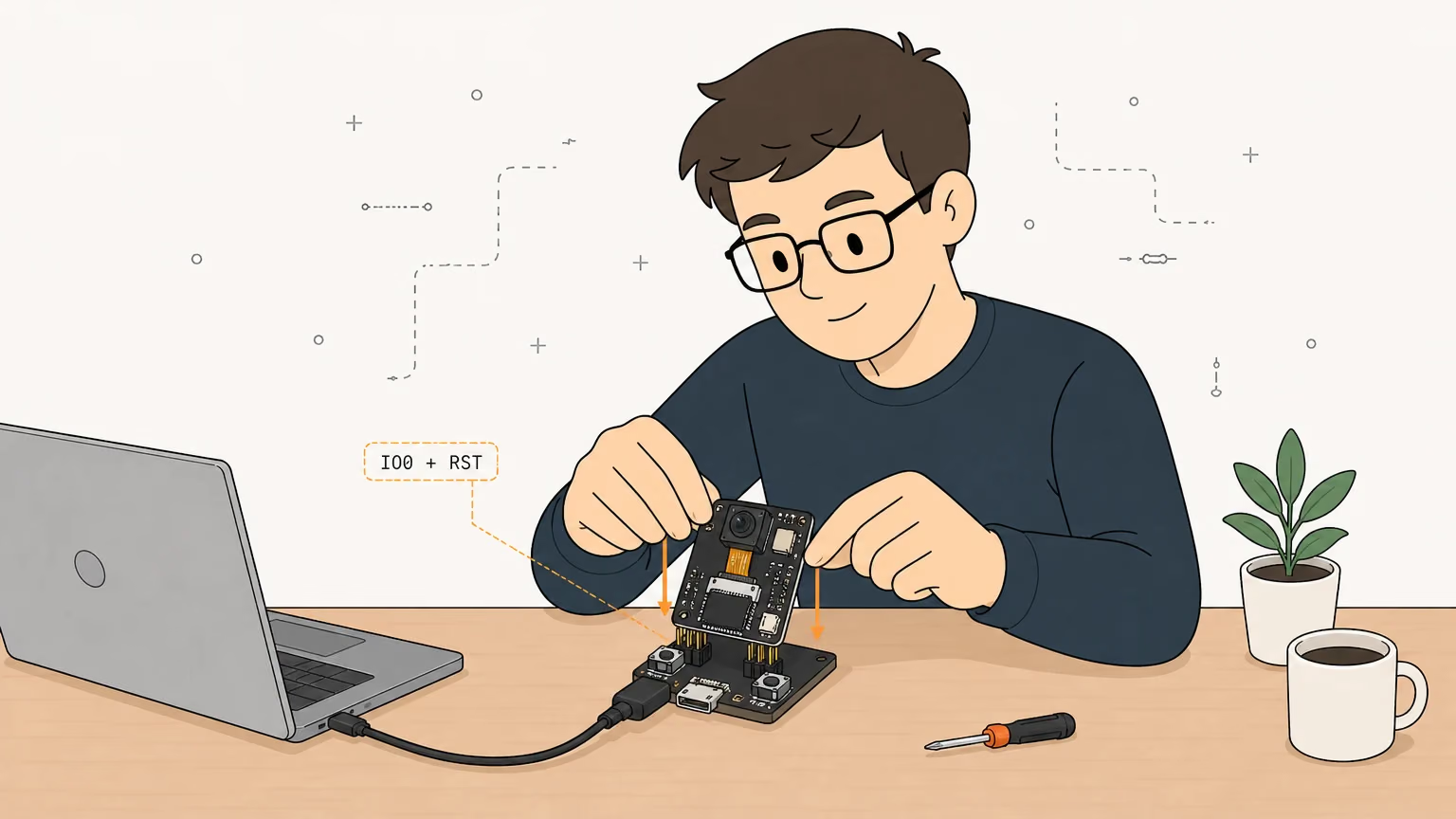
- Scollega prima il cavo USB.
- Allinea le file di pin con gli zoccoli e premi il modulo in modo uniforme. Non forzare.
- Controlla che il flat della fotocamera sia inserito del tutto e che il fermo sia chiuso. È un guasto diverso: la web app di Gizmo Camera mostra "Camera not found" quando il sensore non si è avviato.
- Collega il cavo USB al computer, usando un cavo dati. Molti cavi servono solo a ricaricare.
Nel case stampato di Gizmo Camera raggiungi IO0 e RST con una graffetta, passando dai fori sui lati lunghi, un pulsante per lato, come dice il README del progetto.
Serve tenere premuto IO0? La sequenza di upload
Quasi sempre no. La download mode è lo stato in cui il bootloader nella ROM dell'ESP32 aspetta un flasher. La documentazione di esptool di Espressif spiega che i tool la attivano agendo sulle linee DTR e RTS del chip USB-seriale, collegate a GPIO0 e EN. Random Nerd Tutorials dice che con la scheda MB puoi selezionare AI-Thinker ESP32-CAM, scegliere la porta e cliccare Upload, e che i pulsanti servono solo quando fallisce. Non ho trovato lo schema elettrico della scheda MB, quindi non posso confermare come colleghi quelle linee: considera "di solito si resetta da sola" come un'informazione riportata, non garantita.
Quando l'upload fallisce, fai a mano. Questa è la sequenza del README di Gizmo Camera:
- Tieni premuto il pulsante IO0.
- Tenendolo premuto, premi e rilascia RST.
- Rilascia IO0.
- Riavvia il flash. Dovresti vedere la connessione riuscire entro pochi secondi.
- Quando l'upload finisce, premi RST una volta per far partire il nuovo firmware.
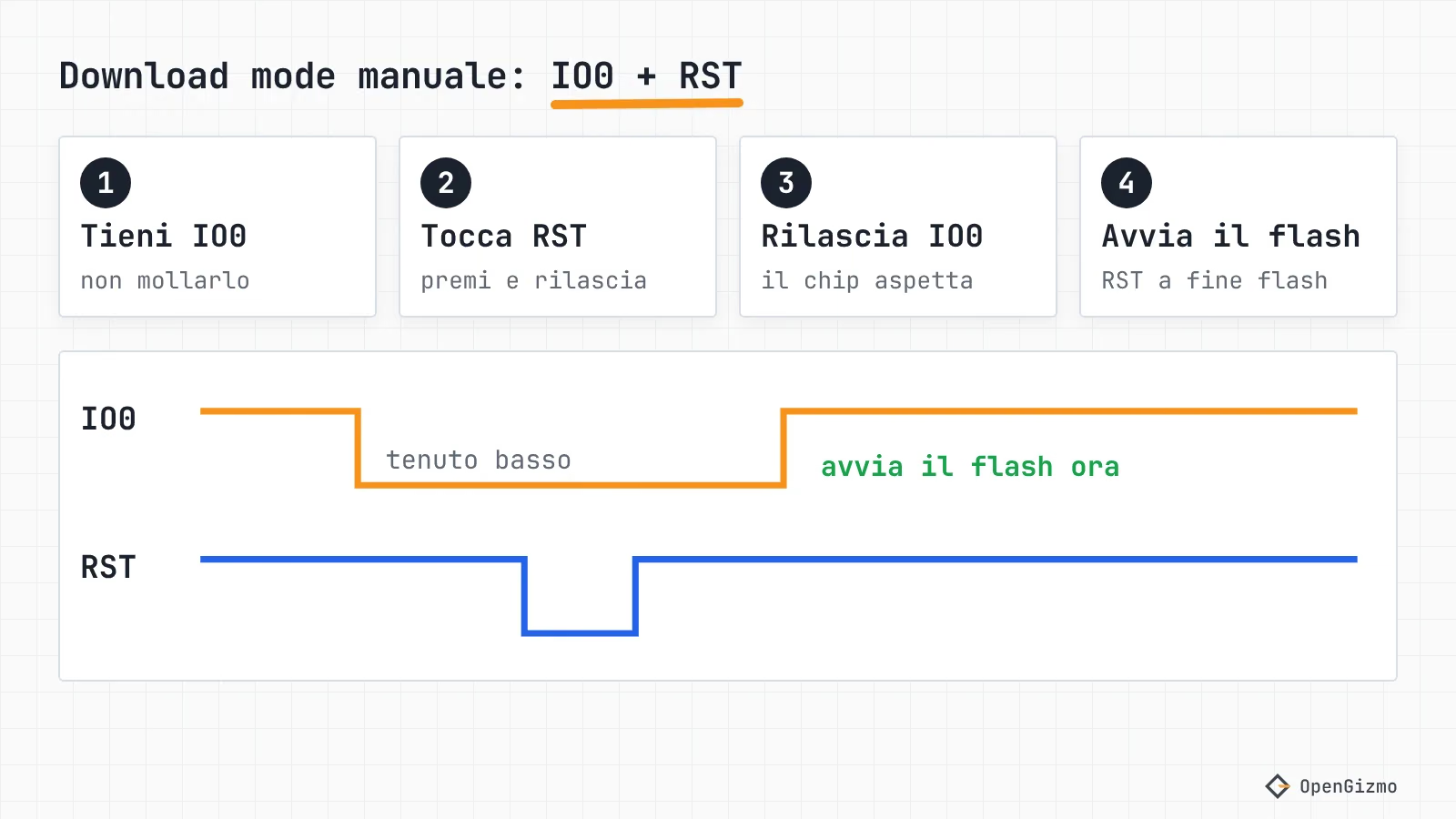
Il motivo per cui funziona: secondo Espressif l'ESP32 entra nel bootloader seriale quando GPIO0 è tenuto basso durante il reset. Un pull-up mantiene il pin alto quando nessuno preme il pulsante: la guida al pinout di Random Nerd Tutorials parla di 10 kΩ sulla scheda, mentre la pagina di Espressif sulla boot mode dice che la resistenza interna del chip su GPIO0 è di 45 kΩ. In entrambi i casi, se lasci in pace il pulsante il programma parte. IO0 conta solo nel momento del reset.
Nelle fonti compaiono due varianti: provale una alla volta se la prima non funziona.
- Tieni premuto IO0 mentre colleghi la scheda all'USB, rilascialo dopo che si è connessa, poi fai l'upload. È l'"option 1" dell'articolo di Random Nerd Tutorials.
- Tocca il piccolo pulsante di reset sulla ESP32-CAM stessa, non quello sulla scheda MB. L'autore di Random Nerd Tutorials lo consiglia in un commento: quando compaiono i puntini nel log di upload, tieni premuto IO0 del programmatore e premi il reset della fotocamera. Il README di Gizmo Camera usa l'RST della scheda MB, e non ho verificato quale dei due funzioni meglio su ogni revisione.
Come si flasha da Chrome senza Arduino IDE?
Il firmware di Gizmo Camera si può flashare dal browser. La pagina del progetto ha un riquadro di flash costruito su esptool-js che usa Web Serial, l'API del browser per le porte seriali, quindi funziona con Chrome o Edge su desktop, via HTTPS. Gli stessi meccanismi di Web Serial, usati da ESP Web Tools negli altri progetti OpenGizmo, sono spiegati in ESP Web Tools: flashare un ESP32 dal browser.
- Inserisci la ESP32-CAM nella scheda MB e collegala al computer.
- Apri la pagina di Gizmo Camera in Chrome o Edge e scorri fino al riquadro del firmware.
- Premi Flash firmware e scegli la porta seriale della scheda nel selettore del browser. Dovresti vedere il riquadro indicare il chip che ha trovato.
- Se non riesce a connettersi, usa la sequenza IO0 e RST descritta sopra, poi premi di nuovo il pulsante.
- Quando il riquadro dice che ha finito, premi RST sulla scheda MB. Il README chiede questo passaggio anche se il flasher invia un proprio reset.
- Dal telefono, entra nella rete Wi-Fi
Gizmo-Camerae scegli la tua rete, come descrive la pagina del progetto.
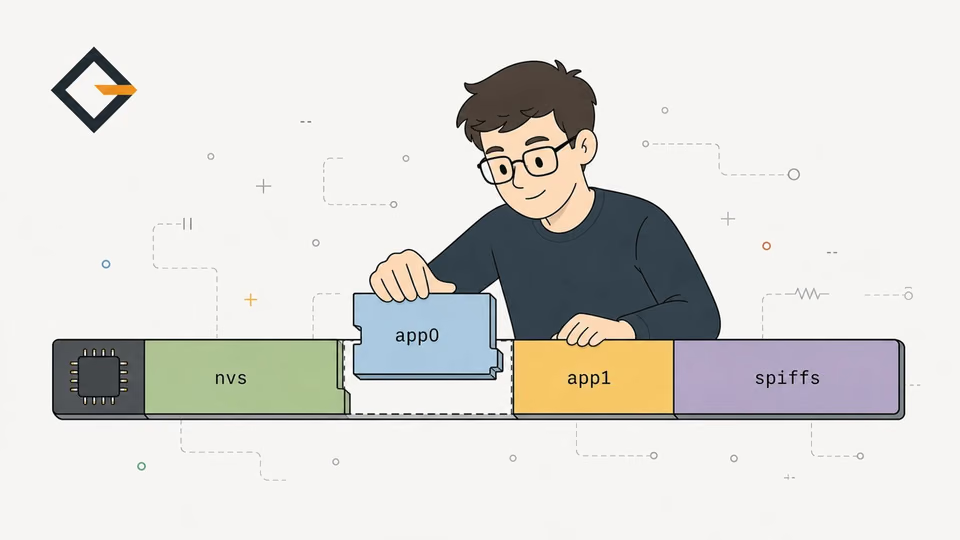
Quello che scrive il flasher è elencato nel manifest sulla CDN (versione v1.0.0, letto il 14 novembre 2026). È una build ESP32 in quattro parti:
| Parte | Offset (decimale) | Offset (esadecimale) |
|---|---|---|
| release-bootloader.bin | 4096 | 0x1000 |
| release-partitions.bin | 32768 | 0x8000 |
| release-boot_app0.bin | 57344 | 0xE000 |
| release-firmware.bin | 65536 | 0x10000 |
Il flasher si connette a 115200 baud e non cancella l'intero chip, quindi le impostazioni salvate sulla scheda, come la tua rete Wi-Fi, sopravvivono a un aggiornamento. Questo dettaglio sta nel componente del flasher nel codice sorgente di questo sito (FlashFirmware.vue), che imposta eraseAll: false.
Preferisci Arduino IDE o PlatformIO?
Funzionano entrambi con la scheda MB. In Arduino IDE, Random Nerd Tutorials sceglie AI-Thinker ESP32-CAM in Strumenti, Scheda, e la porta seriale in Strumenti, Porta. In PlatformIO, il firmware di Gizmo Camera usa la scheda esp32cam con platform = espressif32 @ 8.0.0 nel platformio.ini (nel repository di Gizmo Camera), e fa l'upload con:
cd microcontrollerpio run --target uploadLo stesso file disattiva il log seriale nel firmware di release, quindi dopo un normale flash il monitor seriale resta muto. È voluto: quando vuoi i log, flasha il profilo debug (pio run -e debug --target upload, poi pio device monitor). Se non sai scegliere tra i due strumenti, Arduino IDE vs PlatformIO per ESP32 li mette a confronto.
Perché il flash fallisce su questa scheda?
Cambia una cosa alla volta e leggi prima il messaggio. I testi degli errori qui sotto vengono dalla pagina di troubleshooting di esptool di Espressif, mentre le cause specifiche della scheda vengono dal README di Gizmo Camera e dai thread linkati sopra.
| Cosa vedi | Causa probabile | Prova questo |
|---|---|---|
| No new serial port | Cavo solo ricarica o driver mancante | Usa un cavo dati, installa il driver CH340 o CP2102, poi ricollega |
| No serial data received | Nessuna risposta dal bootloader: collegamenti, o il chip non è mai entrato in download mode | Controlla l'inserimento, poi tieni premuto IO0 e tocca RST |
| Wrong boot mode detected (0xXX) | La comunicazione funziona ma il reset automatico non ha attivato la download mode | Fai a mano la sequenza IO0 e RST |
| Invalid head of packet (0xXX) | Cavo scadente o brownout durante il flash | Cambia cavo o porta, poi riprova con un baud rate più basso |
| L'upload riesce, ma non gira nulla | Ancora nel bootloader, o IO0 premuto durante il reset | Rilascia IO0, poi premi RST |
| La scheda si riavvia quando parte il LED flash o il Wi-Fi | Porta USB o cavo deboli | Usa una porta alimentata o un alimentatore da 5 V |
Alcune schede si comportano semplicemente in modo diverso. Nel thread di Home Assistant citato sopra, gli utenti raccontano di aver premuto un pulsante durante l'upload, di aver scollegato la scheda tenendo premuti RST e IO0 mentre la ricollegavano, o di aver risolto con una scheda CP2102 aggiornando il driver; per un utente la scheda con CH340C continuava a fallire dopo vari tentativi. Nessuna di queste è una cura garantita, quindi procedi dalla tabella verso il basso.
Se la scheda si resetta durante il flash, il sospetto principale è l'alimentazione. La pagina di troubleshooting di esptool dice che l'alimentazione a 3,3 V del chip deve reggere fino a 70 mA continui e picchi di 200-300 mA, e il README di Gizmo Camera indica il LED flash e il setup Wi-Fi come i momenti in cui una porta USB debole o un cavo sottile vanno in brownout. La guida al brownout detector ripercorre il percorso dell'alimentazione. La checklist più ampia per l'errore generico è in Failed to Connect to ESP32: No Serial Data Received.
Cosa succede a IO0 dopo il flash?
Dopo il flash, IO0 non fa nulla finché lo lasci stare. GPIO0 è il pin della boot mode ed è anche il clock della fotocamera: il camera_pins.h di Gizmo Camera lo assegna a XCLK_GPIO_NUM, e il README spiega che per questo il firmware non lo legge mai come pulsante e non ha un reset di fabbrica con il pulsante BOOT. Per ripetere il setup Wi-Fi, dimentica la rete dalla web app, oppure porta la fotocamera fuori dalla portata della rete salvata e riaprirà il suo hotspot di setup.
Due conseguenze pratiche:
- Non tenere premuto IO0 durante un reset, a meno che tu voglia la download mode. Un reset con GPIO0 basso avvia il bootloader, non il tuo programma.
- ESP32-CAM "nuda" con un adattatore FTDI: la sequenza è diversa. Colleghi GPIO0 a GND per flashare, poi togli il filo, come spiega Random Nerd Tutorials. La scheda MB sostituisce quel ponticello con il pulsante.
Quando la fotocamera gira, il passo successivo è usarla: una sola richiesta HTTP restituisce un JPEG, e la stessa fotocamera può diventare un server MCP per Claude Code.
Da ricordare
La ESP32-CAM-MB è una base micro-USB con un chip seriale della famiglia CH340 e due pulsanti, e trasforma la ESP32-CAM, che non ha USB, in una scheda che si flasha come qualunque scheda di sviluppo. Normalmente fai upload; quando la connessione fallisce, tieni premuto IO0, tocca RST, rilascia IO0, flasha, poi premi RST ancora una volta. Il flusso di Gizmo Camera, con la sequenza, gli offset e il manifest, è stato letto dal repository e dal manifest online, non misurato su un banco di schede.
Cosa non ho verificato: lo schema elettrico della scheda MB e se il circuito di reset cambia tra le revisioni, la distribuzione tra CH340C e CH340G tra i venditori, e il comportamento di browser diversi da Chrome. Tieni a portata un cavo dati e una porta USB decente per la fotocamera, perché l'alimentazione è il motivo più comune per cui dà problemi dopo che ha già funzionato. Per andare avanti, leggi la guida all'URL di snapshot o Cos'è OpenGizmo? per gli altri progetti.
Domande frequenti
Trova risposte rapide alle domande più comuni su questo argomento.
Di solito no. Random Nerd Tutorials spiega che basta selezionare la scheda AI-Thinker ESP32-CAM e cliccare Upload: i pulsanti servono solo quando l'upload fallisce. In quel caso tieni premuto IO0, premi e rilascia RST, rilascia IO0 e riavvia l'upload.

Autore
Mauro BrambillaPronto a costruire il tuo gizmo?
Scegli un progetto ESP32 open source e segui la sua guida passo passo, dalla lista dei componenti e dai collegamenti fino al firmware e al primo avvio.