ESP32-CAM-MB: programa la ESP32-CAM por USB
Cómo programar una ESP32-CAM con la placa USB ESP32-CAM-MB: qué incluye, la secuencia de botones IO0 y RST, flashear desde Chrome y qué suele fallar.
- Autor
 Mauro Brambilla
- Publicado
- Tiempo de lectura
- 10 min
- Categoría
- Guías
En resumen
La ESP32-CAM-MB es una placa portadora micro-USB con chip serie CH340 y botones IO0 y RST. Normalmente basta con subir el código; si la conexión falla, mantén IO0, toca RST y suelta IO0.
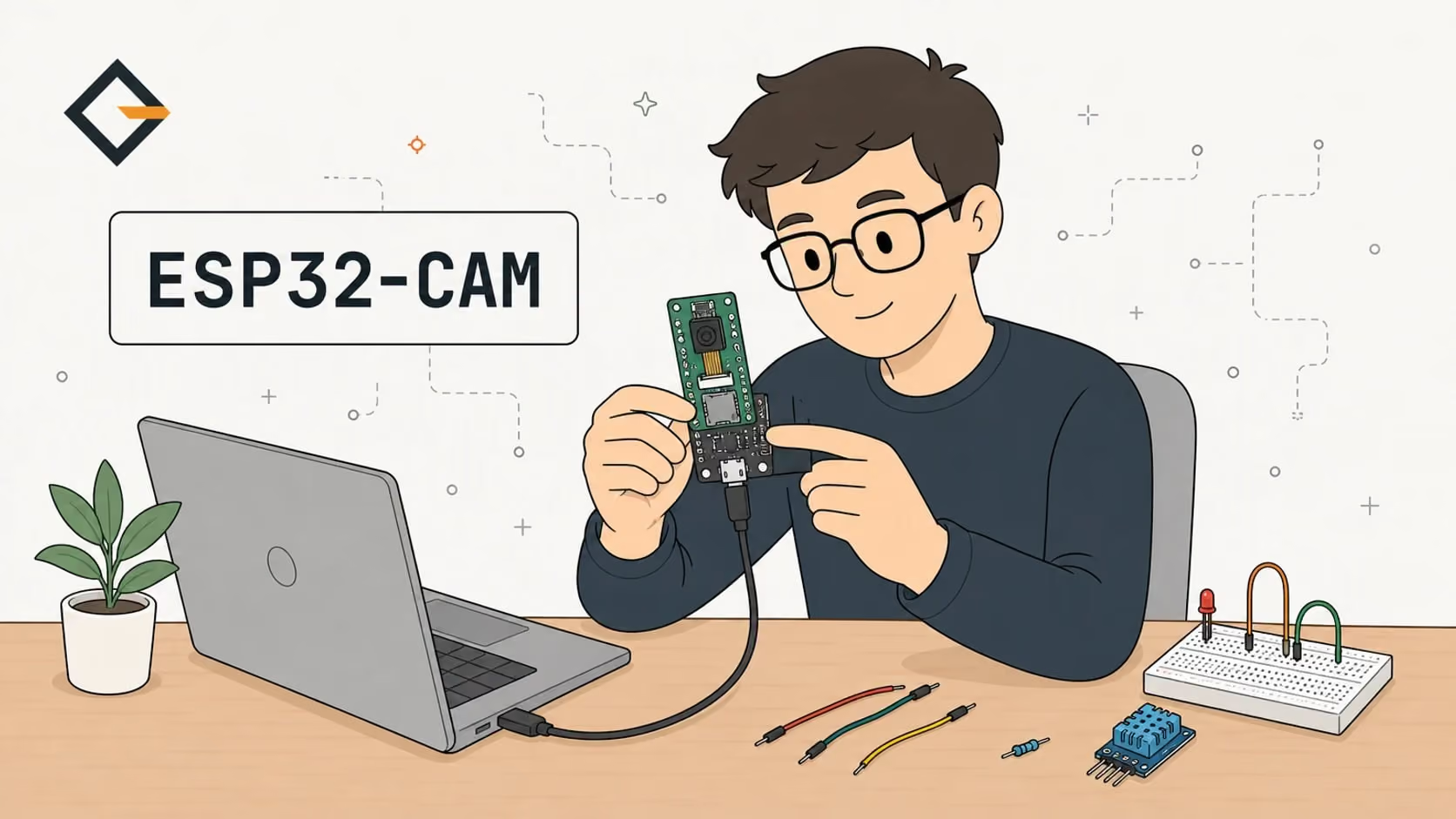
La ESP32-CAM-MB es una placa portadora USB para la AI Thinker ESP32-CAM, que no tiene puerto USB propio. Añade un conector micro-USB, un chip USB-serie CH340 y dos botones, IO0 y RST. Normalmente basta con subir el código. Si la conexión falla, mantén IO0, toca RST y luego suelta IO0.
¿Tienes una ESP32-CAM que se niega a aceptar un programa, o una placa que quieres flashear sin instalar un IDE? Esta guía cubre lo que hace (y lo que no hace) la placa MB, la secuencia manual de botones, cómo flashear desde Chrome y qué pasa con IO0 después. Los pasos salen del README de Gizmo Camera, del platformio.ini del firmware y de la documentación de los fabricantes enlazada en el texto. No he ejecutado estos pasos en hardware para esta guía, y donde las fuentes no coinciden, lo digo.
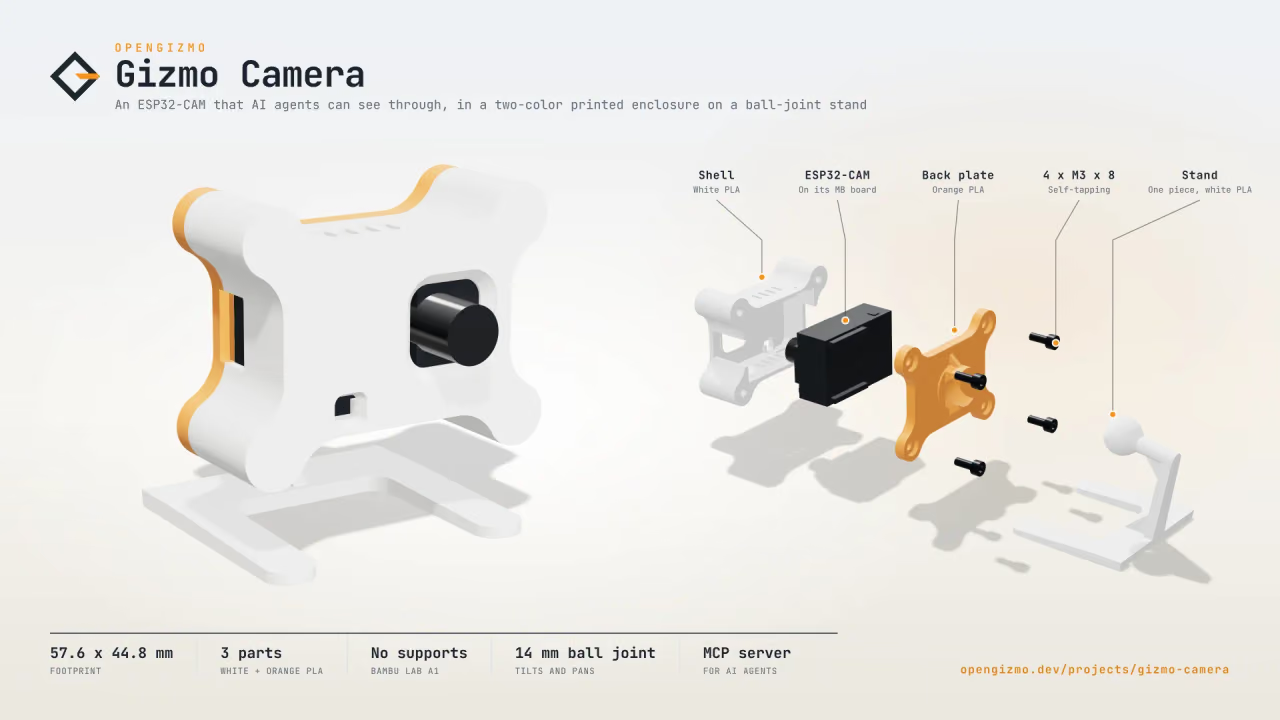
Cámara Wi-Fi con ESP32-CAM que saca una foto JPEG por petición, con una app web para configurarla desde el teléfono y un servidor MCP para agentes de IA.
- Fotos JPEG de hasta 1600 × 1200
- API HTTP sencilla
- Servidor MCP para agentes de IA
¿Qué es la placa ESP32-CAM-MB y para qué sirve?
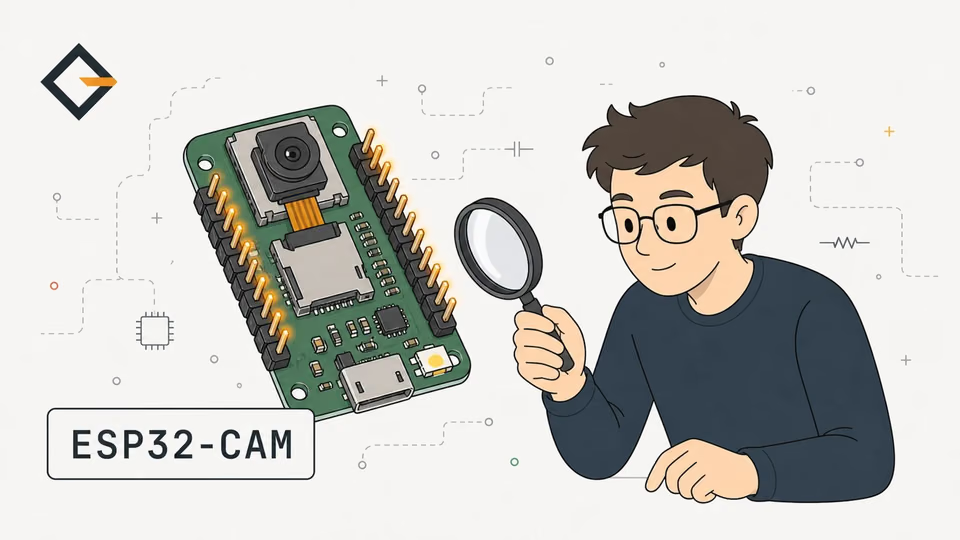
La ESP32-CAM-MB es una placa programadora USB sobre la que se encaja la ESP32-CAM. La ESP32-CAM no tiene conector USB y, según la guía de pinout de Random Nerd Tutorials, tampoco un programador integrado: sus pines serie son GPIO1 (TX) y GPIO3 (RX), y una placa "desnuda" se programa normalmente con un adaptador externo, como un FTDI. La placa MB es justo ese adaptador, con la forma adecuada para el módulo.
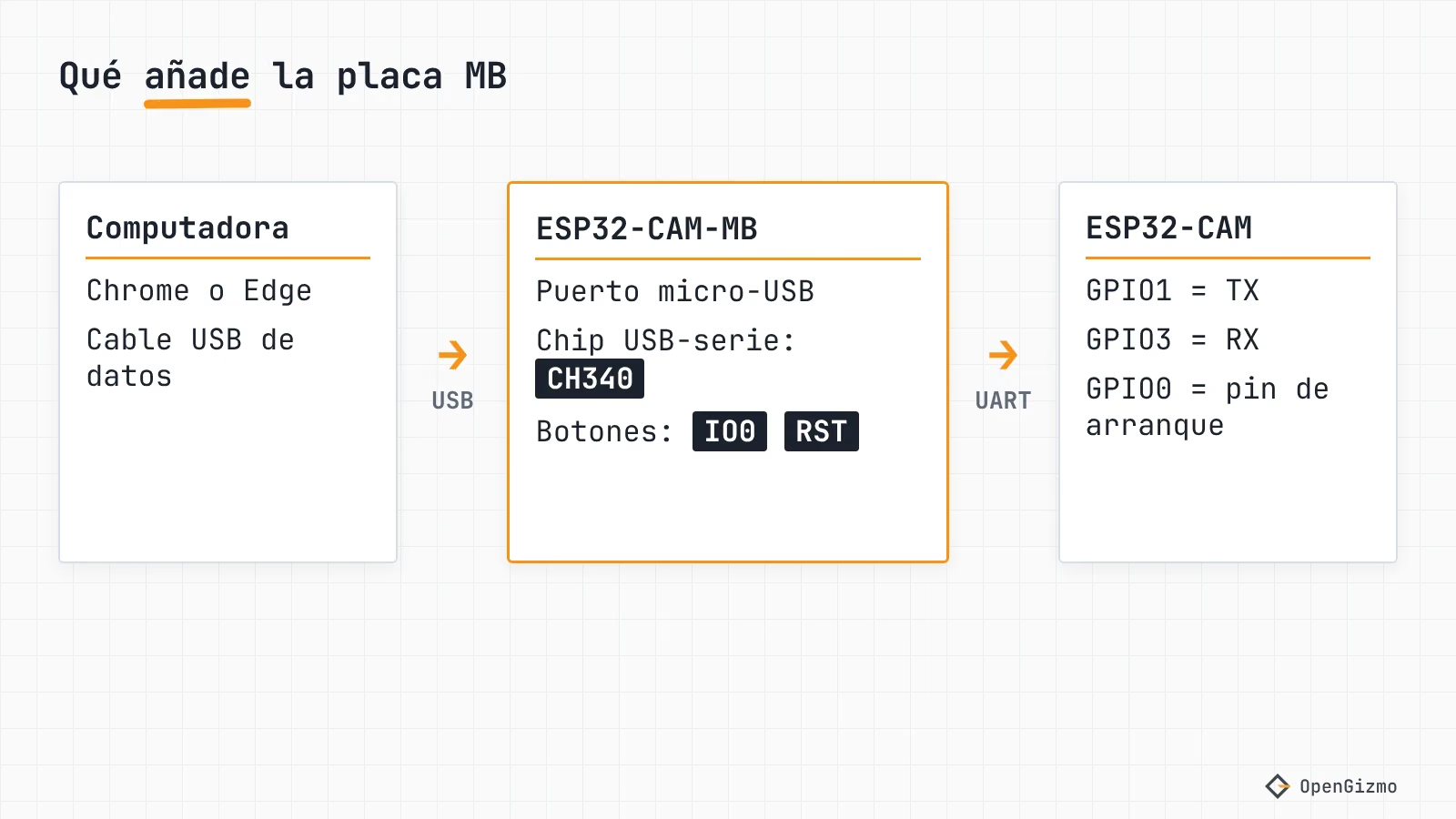
Qué incluye la placa, según el tutorial de la ESP32-CAM-MB de Random Nerd Tutorials (leído en noviembre de 2026):
| Componente | Qué hace |
|---|---|
| Conector micro-USB | Se conecta a tu computadora: alimentación y datos en un solo cable |
| Chip USB-serie CH340 | Convierte el USB en la UART que entiende el bootloader del ESP32 |
| Botón IO0 (BOOT) | Lleva GPIO0 a nivel bajo, lo que selecciona el modo descarga al reiniciar |
| Botón RST (RESET) | Reinicia el ESP32 |
Lo que no incluye: una cámara, una batería ni nada que cambie los pines del módulo. El firmware ve la misma ESP32-CAM de siempre, así que las reglas de pines de qué pines GPIO de la ESP32-CAM están realmente libres siguen valiendo.
¿Qué chip USB lleva tu placa?
La mayoría de las placas MB usan un CH340, pero conviene comprobarlo, porque el driver depende de ello. Random Nerd Tutorials llama al chip CH340C en el texto y CH340G en los pies de foto, y el hilo del foro de Arduino describe una placa con CH340G. En un hilo de la comunidad de Home Assistant un usuario compara una placa con CP2102 y otra con CH340C, así que existen las dos. Tres formas de saber cuál tienes:
- Lee el chip. Busca el chip junto al conector micro-USB: suele llevar la marca CH340C, CH340G o similar.
- Windows. Abre el Administrador de dispositivos y luego Puertos, con la placa conectada. Un CH340 suele aparecer como "USB-SERIAL CH340 (COMx)" una vez instalado su driver.
- Linux. Ejecuta
lsusby busca el vendor ID1a86. El driver serie ch341 del kernel de Linux lista1a86:7523entre los dispositivos que gestiona, y un CH340 suele informar de ese ID. Linux ya incluye el driver, así que no hay que instalar nada.
Si no aparece ningún puerto nuevo, el primer sospechoso es el cable: mira la comprobación del cable de datos en la guía de failed to connect.
¿Cómo se encaja la ESP32-CAM en la placa MB?
Encajarla bien significa empujar a fondo las dos filas de pines del módulo en los zócalos de la placa MB. El motivo es eléctrico: las líneas serie, los 5 V y GND pasan por esos pines, así que un módulo a medio encajar puede parecer alimentado y no responder nunca al programador. Las notas de solución de problemas de Gizmo Camera dicen lo mismo: antes que nada, comprueba que la ESP32-CAM esté bien asentada en su placa MB.
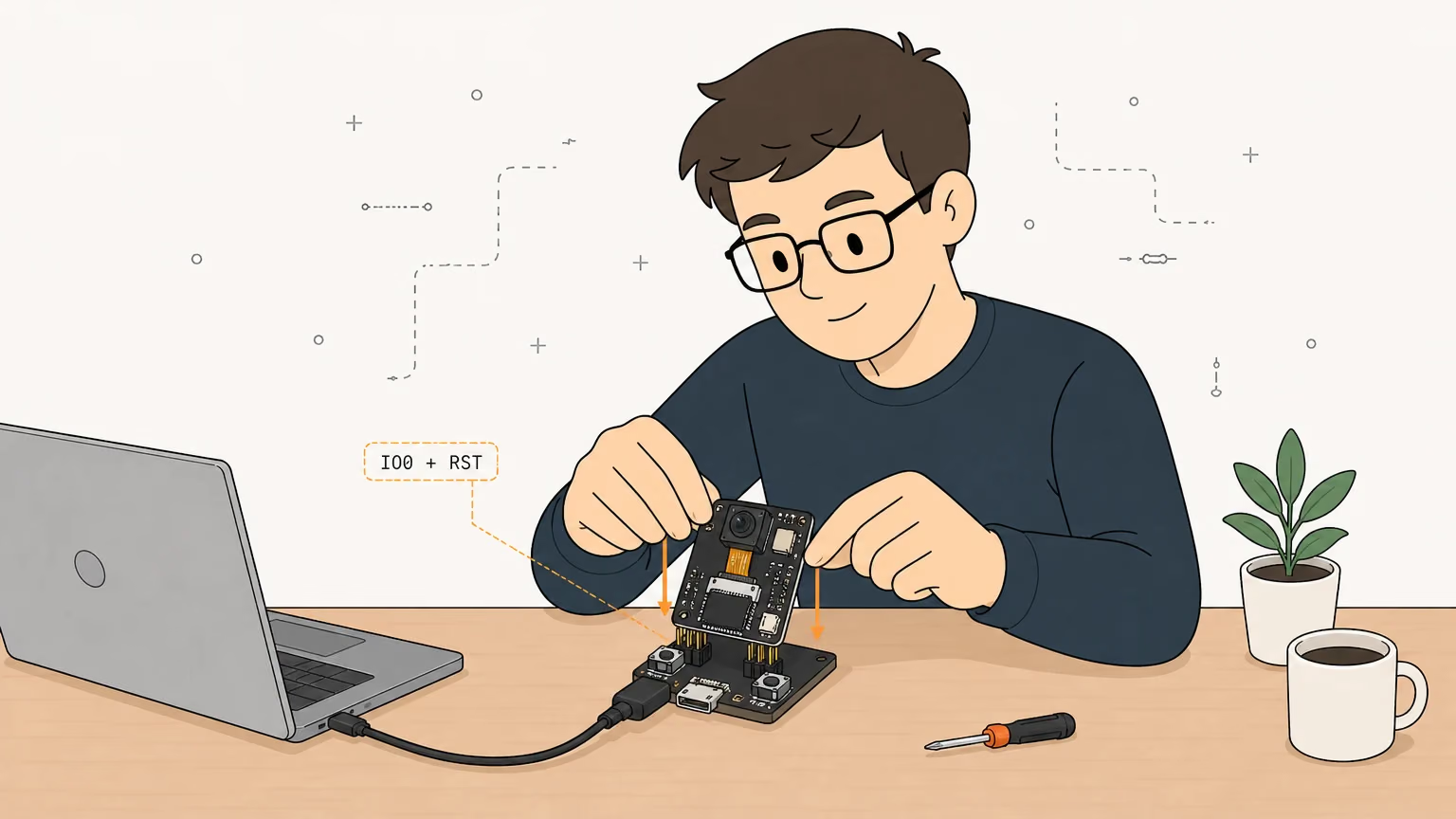
- Desconecta primero el cable USB.
- Alinea las filas de pines con los zócalos y presiona el módulo de forma uniforme. No fuerces.
- Comprueba que el cable plano de la cámara esté insertado del todo y que su pestaña esté cerrada. Es un fallo distinto: la aplicación web de Gizmo Camera muestra "Camera not found" cuando el sensor no arrancó.
- Conecta el cable USB a la computadora, usando un cable de datos. Muchos cables solo cargan.
En la carcasa impresa de Gizmo Camera llegas a IO0 y RST con un clip, por los orificios de los lados largos, un botón en cada lado, según el README del proyecto.
¿Hay que mantener IO0? La secuencia de subida
La mayoría de las veces, no. El modo descarga es el estado en el que el bootloader de la ROM del ESP32 espera a un flasheador. La documentación de esptool de Espressif dice que las herramientas entran en él manejando las líneas DTR y RTS del chip USB-serie, conectadas a GPIO0 y EN. Random Nerd Tutorials dice que con la placa MB puedes seleccionar AI-Thinker ESP32-CAM, elegir el puerto y hacer clic en Upload, y que los botones son solo para cuando falla. No encontré el esquema de la placa MB, así que no puedo confirmar cómo conecta esas líneas: toma "normalmente se reinicia sola" como algo que otros reportan, no como algo garantizado.
Cuando la subida falla, hazlo a mano. Esta es la secuencia del README de Gizmo Camera:
- Mantén pulsado el botón IO0.
- Sin soltarlo, pulsa y suelta RST.
- Suelta IO0.
- Inicia de nuevo el flasheo. Deberías ver que la conexión se establece en pocos segundos.
- Cuando termine la subida, pulsa RST una vez para que arranque el nuevo firmware.
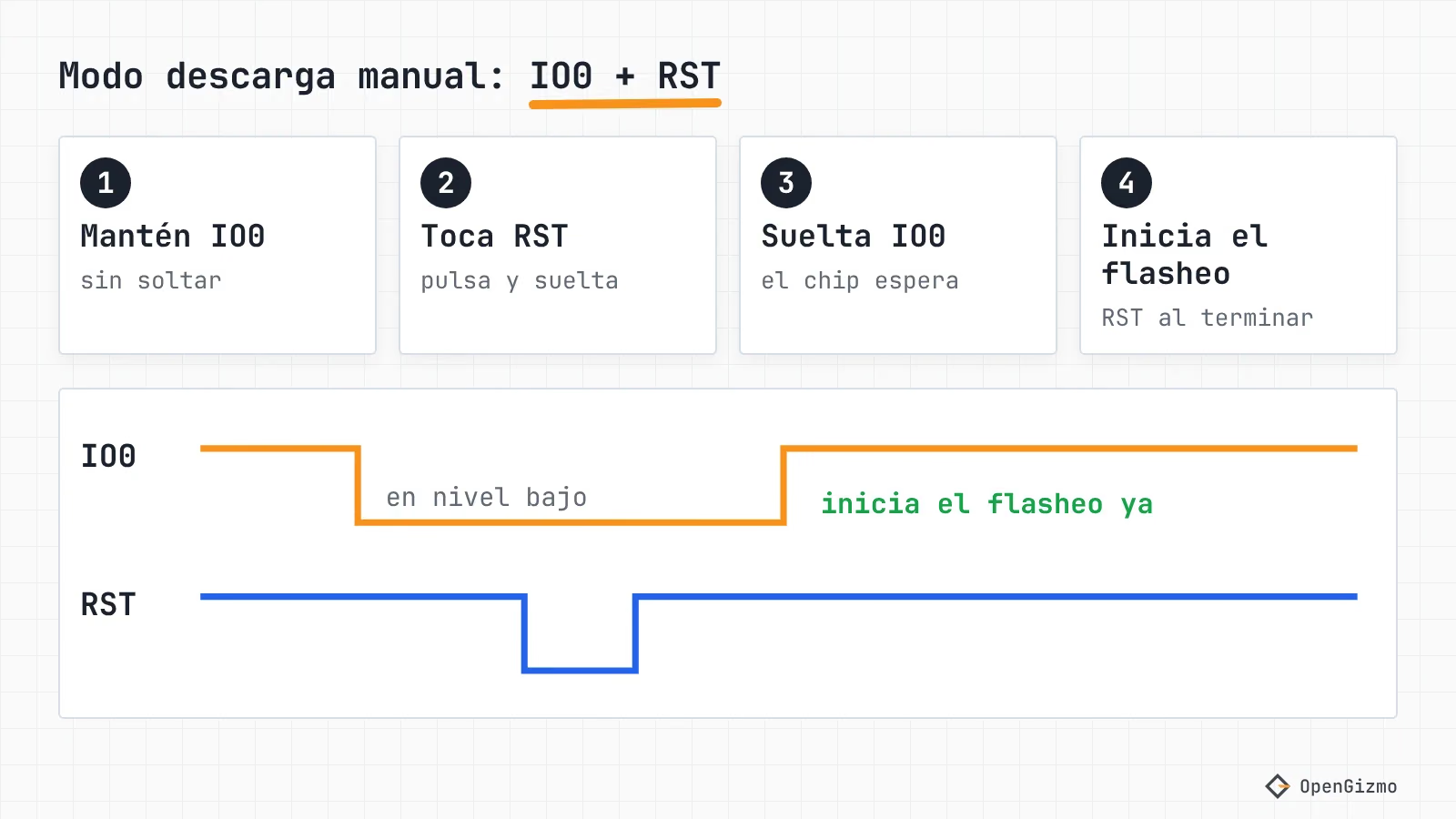
Por qué funciona: según Espressif, el ESP32 entra en el bootloader serie cuando GPIO0 está a nivel bajo durante el reinicio. Una resistencia pull-up mantiene el pin alto cuando nadie pulsa el botón: la guía de pinout de Random Nerd Tutorials habla de 10 kΩ en la placa, y la página de Espressif sobre el modo de arranque dice que la resistencia interna del chip en GPIO0 es de 45 kΩ. En cualquiera de los dos casos, si no tocas el botón el programa arranca. IO0 solo importa en el momento del reinicio.
En las fuentes aparecen dos variantes; pruébalas una por una si la primera no funciona:
- Mantén IO0 mientras conectas la placa al USB, suéltalo cuando se haya conectado y luego sube el código. Es la "option 1" del artículo de Random Nerd Tutorials.
- Toca el pequeño botón de reinicio de la propia ESP32-CAM, no el de la placa MB. El autor de Random Nerd Tutorials lo recomienda en un comentario: cuando aparezcan los puntos en el registro de subida, mantén el IO0 del programador y pulsa el reinicio de la cámara. El README de Gizmo Camera usa el RST de la placa MB, y no he comprobado cuál funciona mejor en cada revisión.
¿Cómo se flashea desde Chrome sin Arduino IDE?
Puedes flashear el firmware de Gizmo Camera desde el navegador. La página del proyecto tiene un panel de flasheo construido con esptool-js que usa Web Serial, la API del navegador para puertos serie, así que funciona en Chrome o Edge de escritorio, por HTTPS. La misma mecánica de Web Serial, tal como la usa ESP Web Tools en los otros proyectos de OpenGizmo, se explica en ESP Web Tools: flashea un ESP32 desde el navegador.
- Encaja la ESP32-CAM en la placa MB y conéctala a la computadora.
- Abre la página de Gizmo Camera en Chrome o Edge y baja hasta el panel del firmware.
- Pulsa Flash firmware y elige el puerto serie de la placa en el selector del navegador. Deberías ver que el panel informa del chip que ha encontrado.
- Si no consigue conectar, usa la secuencia de IO0 y RST de arriba y vuelve a pulsar el botón.
- Cuando el panel diga que ha terminado, pulsa RST en la placa MB. El README pide este paso aunque el flasheador envía su propio reinicio.
- Desde tu teléfono, únete a la red Wi-Fi
Gizmo-Cameray elige tu red, como describe la página del proyecto.
Lo que escribe el flasheador figura en el manifest de la CDN (versión v1.0.0, consultado el 14 de noviembre de 2026). Es una compilación ESP32 con cuatro partes:
| Parte | Offset (decimal) | Offset (hex) |
|---|---|---|
| release-bootloader.bin | 4096 | 0x1000 |
| release-partitions.bin | 32768 | 0x8000 |
| release-boot_app0.bin | 57344 | 0xE000 |
| release-firmware.bin | 65536 | 0x10000 |
El flasheador se conecta a 115200 baudios y no borra el chip entero, así que los ajustes guardados en la placa, como tu red Wi-Fi, sobreviven a una actualización. Ese detalle está en el componente del flasheador del código fuente de este sitio (FlashFirmware.vue), que define eraseAll: false.
¿Prefieres Arduino IDE o PlatformIO?
Los dos funcionan con la placa MB. En Arduino IDE, Random Nerd Tutorials elige AI-Thinker ESP32-CAM en Herramientas, Placa, y el puerto serie en Herramientas, Puerto. En PlatformIO, el firmware de Gizmo Camera usa la placa esp32cam con platform = espressif32 @ 8.0.0 en el platformio.ini (en el repositorio de Gizmo Camera), y sube el código con:
cd microcontrollerpio run --target uploadEl mismo archivo desactiva el registro serie en el firmware publicado, así que el monitor serie se queda en silencio tras un flasheo normal. Es a propósito: flashea el perfil debug (pio run -e debug --target upload, y luego pio device monitor) cuando quieras logs. Si no te decides entre las dos herramientas, Arduino IDE vs PlatformIO para ESP32 las compara.
¿Por qué falla el flasheo en esta placa?
Cambia una sola cosa cada vez y lee primero el mensaje. Los textos de error de abajo vienen de la página de solución de problemas de esptool de Espressif, y las causas propias de la placa, del README de Gizmo Camera y de los hilos enlazados arriba.
| Qué ves | Causa probable | Prueba esto |
|---|---|---|
| No new serial port | Cable solo de carga o driver ausente | Usa un cable de datos, instala el driver CH340 o CP2102 y vuelve a conectar |
| No serial data received | El bootloader no responde: cableado, o el chip nunca entró en modo descarga | Revisa el encaje, luego mantén IO0 y toca RST |
| Wrong boot mode detected (0xXX) | Hay comunicación, pero el reinicio automático no activó el modo descarga | Haz la secuencia de IO0 y RST a mano |
| Invalid head of packet (0xXX) | Cable deficiente o brownout durante el flasheo | Cambia de cable o de puerto y reintenta con menos baudios |
| La subida funciona, pero no corre nada | Sigue en el bootloader, o IO0 pulsado durante el reinicio | Suelta IO0 y pulsa RST |
| La placa se reinicia cuando arranca el LED flash o el Wi-Fi | Puerto USB o cable débiles | Usa un puerto con alimentación propia o una fuente de 5 V |
Algunas placas simplemente se comportan de otra manera. En el hilo de Home Assistant citado arriba, los usuarios cuentan que pulsaron un botón durante la subida, que desconectaron la placa y la volvieron a conectar manteniendo RST e IO0, o que arreglaron una placa con CP2102 actualizando el driver; a un usuario su placa con CH340C le siguió fallando tras varios intentos. Ninguna de estas soluciones está garantizada, así que avanza por la tabla de arriba abajo.
Si la placa se reinicia durante el flasheo, lo más probable es que sea la alimentación. La página de solución de problemas de esptool dice que la alimentación de 3,3 V del chip debe soportar hasta 70 mA continuos y picos de 200 a 300 mA, y el README de Gizmo Camera señala el LED flash y la configuración del Wi-Fi como los momentos en que un puerto USB débil o un cable delgado provocan un brownout. La guía del brownout detector recorre el camino de la alimentación. La lista de comprobación más amplia para el error genérico está en Failed to Connect to ESP32: No Serial Data Received.
¿Qué pasa con IO0 después de flashear?
Después de flashear, IO0 no hace nada mientras no lo toques. GPIO0 es el pin del modo de arranque y también el reloj de la cámara: el camera_pins.h de Gizmo Camera lo asigna a XCLK_GPIO_NUM, y el README señala que por eso el firmware nunca lo lee como botón y no tiene un restablecimiento de fábrica con el botón BOOT. Para repetir la configuración del Wi-Fi, olvida la red desde la aplicación web, o saca la cámara del alcance de la red guardada y volverá a abrir su hotspot de configuración.
Dos consecuencias prácticas:
- No mantengas IO0 pulsado durante un reinicio salvo que quieras el modo descarga. Un reinicio con GPIO0 a nivel bajo arranca el bootloader, no tu programa.
- ESP32-CAM "desnuda" con un adaptador FTDI: la secuencia es distinta. Conectas GPIO0 a GND para flashear y luego quitas el cable, según Random Nerd Tutorials. La placa MB sustituye ese puente por el botón.
Cuando la cámara ya funciona, el siguiente paso es usarla: una sola petición HTTP devuelve un JPEG, y la misma cámara puede ser un servidor MCP para Claude Code.
Qué recordar
La ESP32-CAM-MB es una placa portadora micro-USB con un chip serie de la familia CH340 y dos botones, y convierte la ESP32-CAM, que no tiene USB, en una placa que se flashea como cualquier placa de desarrollo. Normalmente subes el código; cuando la conexión falla, mantén IO0, toca RST, suelta IO0, flashea y pulsa RST una vez más. El flujo de Gizmo Camera, con la secuencia, los offsets y el manifest, se leyó del repositorio y del manifest publicado, no se midió en un banco de placas.
Lo que no verifiqué: el esquema de la placa MB y si su circuito de reinicio cambia entre revisiones, el reparto de CH340C y CH340G entre vendedores y el comportamiento de otros navegadores distintos de Chrome. Ten a mano un cable de datos y un puerto USB decente para la cámara, porque la alimentación es el motivo más común por el que da problemas cuando ya había funcionado. Para seguir, lee la guía de la URL de snapshot o ¿Qué es OpenGizmo? para conocer los otros proyectos.
Preguntas frecuentes
Encuentra respuestas rápidas a las preguntas más comunes sobre este tema.
Normalmente no. Random Nerd Tutorials explica que basta con seleccionar la placa AI-Thinker ESP32-CAM y hacer clic en Upload; los botones solo hacen falta cuando la subida falla. Si falla, mantén IO0, pulsa y suelta RST, suelta IO0 y vuelve a iniciar la subida.

Autor
Mauro Brambilla¿Listo para montar tu propio gizmo?
Elige un proyecto open source con ESP32 y sigue su guía paso a paso, desde la lista de componentes y el cableado hasta el firmware y el primer arranque.